Flusso ripetibile da Photoshop al materiale
Conserva il PSD, crea una copia in grigio, elimina i difetti e separa il rilievo reale dall’illuminazione dipinta.
Scegli prima il flusso giusto
Una normal map registra una direzione di superficie per pixel e modifica l’illuminazione senza aggiungere poligoni. Una height map in scala di grigi registra invece l’altezza relativa. Photoshop può modificarle entrambe, ma la conversione stima le pendenze dalla luminosità, mentre il baking confronta geometrie high e low poly e conserva dettagli specifici del modello.
Photoshop è adatto a pulire una texture dipinta o scansionata, creare un rilievo semplice o provare un materiale. Se cuciture, curvature o dettagli scolpiti devono corrispondere a una mesh precisa, usa un baker 3D. Qui il risultato è una mappa RGB in spazio tangente per il materiale, non una modifica della silhouette.
Prepara una sorgente di altezza in grigio
Parti da una texture in cui le variazioni di valore descrivono la forma. Venature di pietra, tessuto e motivi in rilievo sono più adatti di una foto con ombre nette. Converti una copia in grigio e controlla gli estremi: bianchi e neri tagliati eliminano informazioni sulle pendenze; un intervallo ristretto produce un rilievo piatto.
Rimuovi polvere, blocchi di compressione e pixel chiari isolati. Applica poco blur soltanto se i difetti sono più fini del dettaglio reale. Escludi dalla height map i gradienti ampi di illuminazione, altrimenti un’ombra può diventare una collina. Per le texture ripetibili, controlla i bordi opposti prima e dopo la conversione.
Conserva il PSD a livelli e crea una copia appiattita per la conversione. Se possibile, lavora alla risoluzione finale, perché ridimensionare in seguito può attenuare i gradienti che definiscono la direzione. Controlla la mappa con il filtraggio usato dal motore.
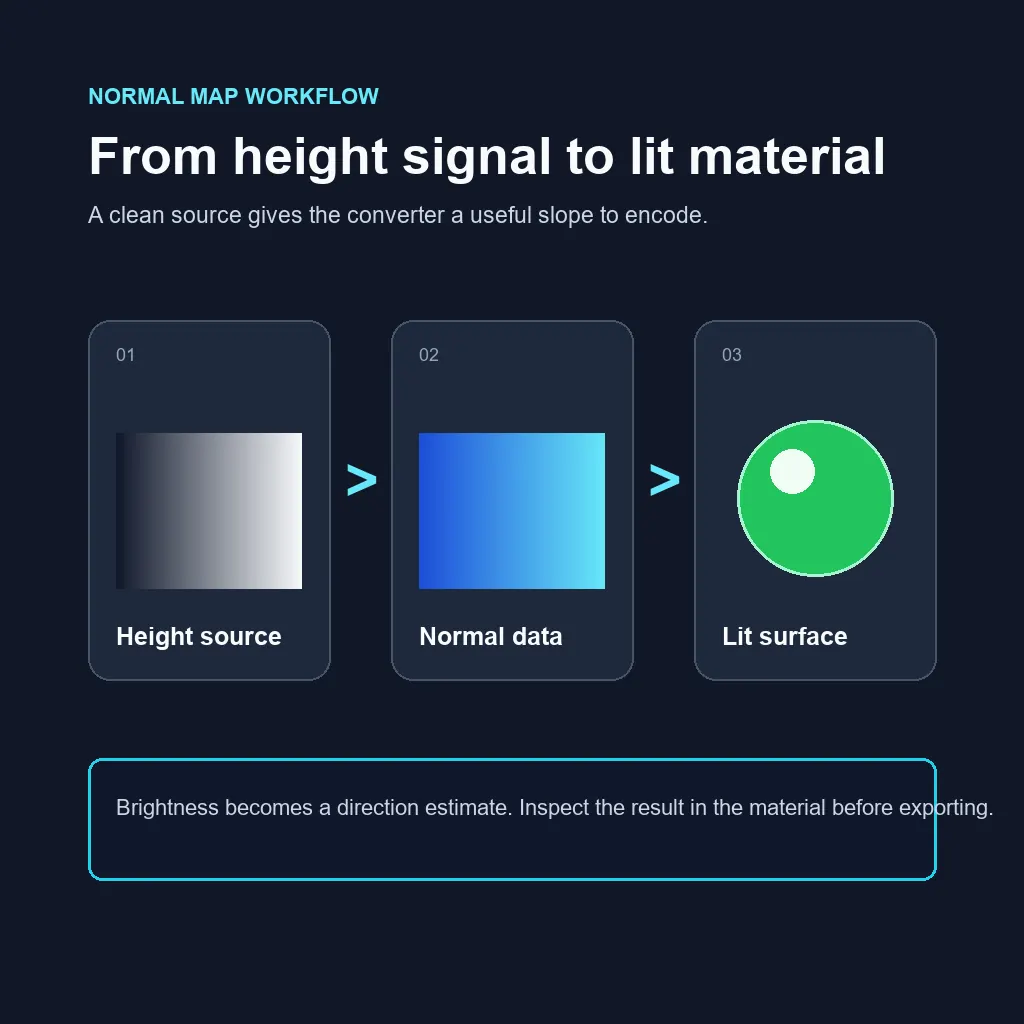
Genera una normal map in Photoshop
Nelle installazioni con i vecchi strumenti 3D, cerca Filtro > 3D > Genera mappa normale. Posizione e disponibilità dipendono dalla versione e dai componenti installati; Adobe ha modificato il supporto 3D nel tempo. Una schermata di un tutorial datato potrebbe non corrispondere alla versione attuale. Se il comando manca, passa al convertitore browser invece di installare plug-in sconosciuti.
Confronta sorgente e risultato nell’anteprima. Parti da pochi dettagli e aumenta finché le scanalature si leggono senza diventare creste nette. Nomi e controlli variano. Un buon risultato mantiene le forme ampie e aggiunge una risposta superficiale moderata; più contrasto non vuol dire maggiore accuratezza.
Salva l’immagine RGB separatamente dalla sorgente grigia. Evita colore indicizzato e JPEG con perdita per la mappa finale, perché la quantizzazione può creare gradini nei dati direzionali. PNG è un formato di scambio pratico, ma le impostazioni d’importazione del motore stabiliscono comunque come interpretare i canali.
Usa il convertitore browser quando manca il filtro 3D
Il filtro specifico di Photoshop è facoltativo. Un convertitore browser calcola una normal map tangente da una height map e offre controlli per forza, blur, contrasto e direzione Y. Il risultato è spesso più ripetibile di un filtro datato con controlli diversi tra versioni.
Apri lo strumento immagine a normal map per una sorgente generica oppure il convertitore height map quando il grigio rappresenta già l’altezza. Scegli una superficie di anteprima, modifica i parametri poco alla volta ed esporta dopo aver controllato. La conversione gratuita avviene nella scheda corrente; il file sorgente non viene inviato all’endpoint di conversione.
Anche questo metodo stima le normali dai pixel. Non ricostruisce geometria nascosta, non corregge la prospettiva e non sostituisce il baking di una mesh. Per un modello dettagliato, pulisci la sorgente in Photoshop e fai il bake finale con uno strumento dedicato.
Controlla il canale verde e valida il risultato
Le mappe tangenti OpenGL e DirectX spesso differiscono per la direzione del canale verde. Se un solco sembra sporgere, cambia Y o il verde e confronta entrambe le versioni sotto la stessa luce. Non invertire insieme rosso e verde senza una richiesta precisa della pipeline.
Un visualizzatore d’immagini non dimostra che la mappa funzioni nel materiale. Importa il PNG come dati normali, collegalo a Normal e muovi una luce direzionale su una sfera e sulla mesh finale. Controlla scala UV e ripetizione. Cuciture, riflessi puntuali e sfarfallio possono dipendere dalla sorgente, dalle UV, dalla compressione, dai mipmap o da una forza eccessiva.
Usa il baking geometrico quando la luce deve seguire uno sculpt o una mesh precisa. La conversione altezza-normal è adatta ai rilievi ripetuti e alle prove del materiale. Sono flussi complementari.

Flusso ripetibile da Photoshop al materiale
- 1
Duplica e prepara
Conserva il PSD, crea una copia in grigio, elimina i difetti e separa il rilievo reale dall’illuminazione dipinta.
- 2
Genera una prima versione
Usa il filtro disponibile o il convertitore height nel browser. Parti con poca forza e salva un PNG separato.
- 3
Importa come dati
Scegli il tipo normal map o la modalità Non-Color/dati del motore; non correggere come colore i canali direzionali.
- 4
Collega e illumina
Collega RGB a Normal e prova sfera e mesh con una luce direzionale in movimento.
- 5
Correggi direzione e scala
Inverti Y se il rilievo è opposto; riduci la forza o applica un blur leggero se appare gonfio o rumoroso.
- 6
Esporta per il progetto
Mantieni un PNG senza perdita e verifica compressione, mipmap, ripetizione e risoluzione nel progetto.
Impostazioni da verificare prima dell’export
Sono punti di partenza, non numeri universali. Motore, scala e sorgente determinano il risultato.
| Scelta | Punto di partenza | Perché |
|---|---|---|
| Valori sorgente | Grigio; più chiaro significa relativamente più alto | Le variazioni di luminosità diventano pendenze. |
| Forza dettaglio | Inizia bassa e aumenta con cautela | Una forza eccessiva gonfia la superficie. |
| Blur | Poco, per il rumore isolato | Troppo blur cancella le pendenze fini. |
| Canale verde | Segui la convenzione del motore | La direzione errata scambia cavità e rilievi. |
| Colore | Importa come dati normali / Non-Color | Le trasformazioni colore alterano i valori vettoriali. |
| Formato e dimensione | PNG senza perdita alla dimensione prevista | Compressione e ricampionamento possono creare artefatti. |
Controlli finali
- La luminosità rappresenta il rilievo, non riflessi o ombre bakeate.
- Il PNG è importato come dato normale e collegato all’ingresso Normal.
- La direzione verde è stata provata con la stessa luce in movimento.
- Il materiale è stato controllato con scala UV e distanza finali.
- Usa il baking geometrico per la corrispondenza esatta con una mesh.
Problemi comuni in Photoshop
| Scelta | Perché | Punto di partenza |
|---|---|---|
| Manca il filtro 3D | L’installazione potrebbe non includere il vecchio comando 3D. | Prepara la sorgente grigia in Photoshop e usa il convertitore o un baker dedicato. |
| I solchi sembrano rilievi | La direzione verde potrebbe non corrispondere al motore. | Inverti Y/verde, reimporta e confronta con la stessa luce. |
| Il materiale sembra plastica o è rumoroso | Forza, contrasto, luce bakeata o difetti fini sono eccessivi. | Riduci la forza, pulisci la sorgente e sfoca poco solo se serve. |
| L’immagine sembra giusta ma lo shader no | È importata come colore, collegata male o campionata con un’altra convenzione. | Importa come normale/dati, collega a Normal e controlla UV, compressione e mipmap. |
| La texture mostra una cucitura | I bordi sorgente o il filtraggio non sono ripetibili. | Correggi i bordi opposti e prova il materiale ripetuto sotto luce. |
Domande frequenti
Come creare una normal map in Photoshop?
Prepara una sorgente di altezza pulita in grigio e usa Filtro > 3D > Genera mappa normale se il comando esiste. Altrimenti usa il convertitore browser o un baker 3D. Esporta senza perdita e valida la mappa nello shader di destinazione.
Photoshop può generare una normal map da qualsiasi immagine?
Molte immagini danno una prima base, ma la luminosità dovrebbe corrispondere al rilievo. Ritratti, ombre dure, riflessi e luci dipinte spesso diventano protuberanze false. Pulisci la sorgente o scegli una texture illuminata in modo uniforme.
Perché Genera mappa normale non c’è in Photoshop?
Adobe ha cambiato il supporto 3D tra versioni e installazioni. Consulta la documentazione della tua versione; se il comando non è installato, usa un convertitore o un baker.
Come invertire una normal map in Photoshop?
Di solito si cambia la direzione verde/Y, non tutti i canali. Usa Invert Y nel convertitore o l’operazione richiesta dal motore e prova sotto la stessa luce.
OpenGL o DirectX per una normal map?
Usa la convenzione del motore o della pipeline, spesso diversa sul verde. Se non sei sicuro, prova entrambe le versioni su una sfera.
Una normal map Photoshop è uguale a una bakeata?
No. La mappa da altezza stima le direzioni dai gradienti dei pixel. Il bake registra le differenze tra geometrie high e low poly e conserva dettagli scolpiti. Photoshop modifica la sorgente ma non sostituisce un baking preciso.