Réponse rapide
Bakez le détail, puis validez le shader.
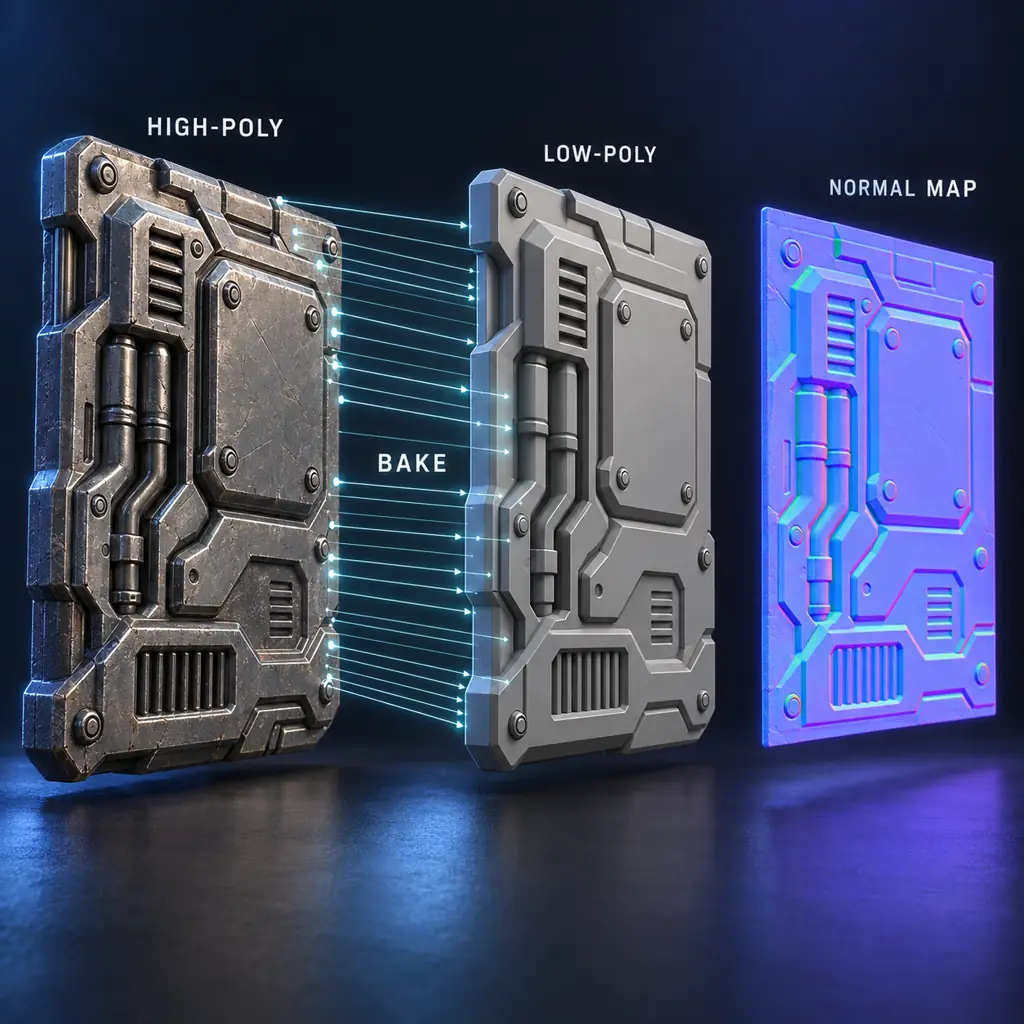
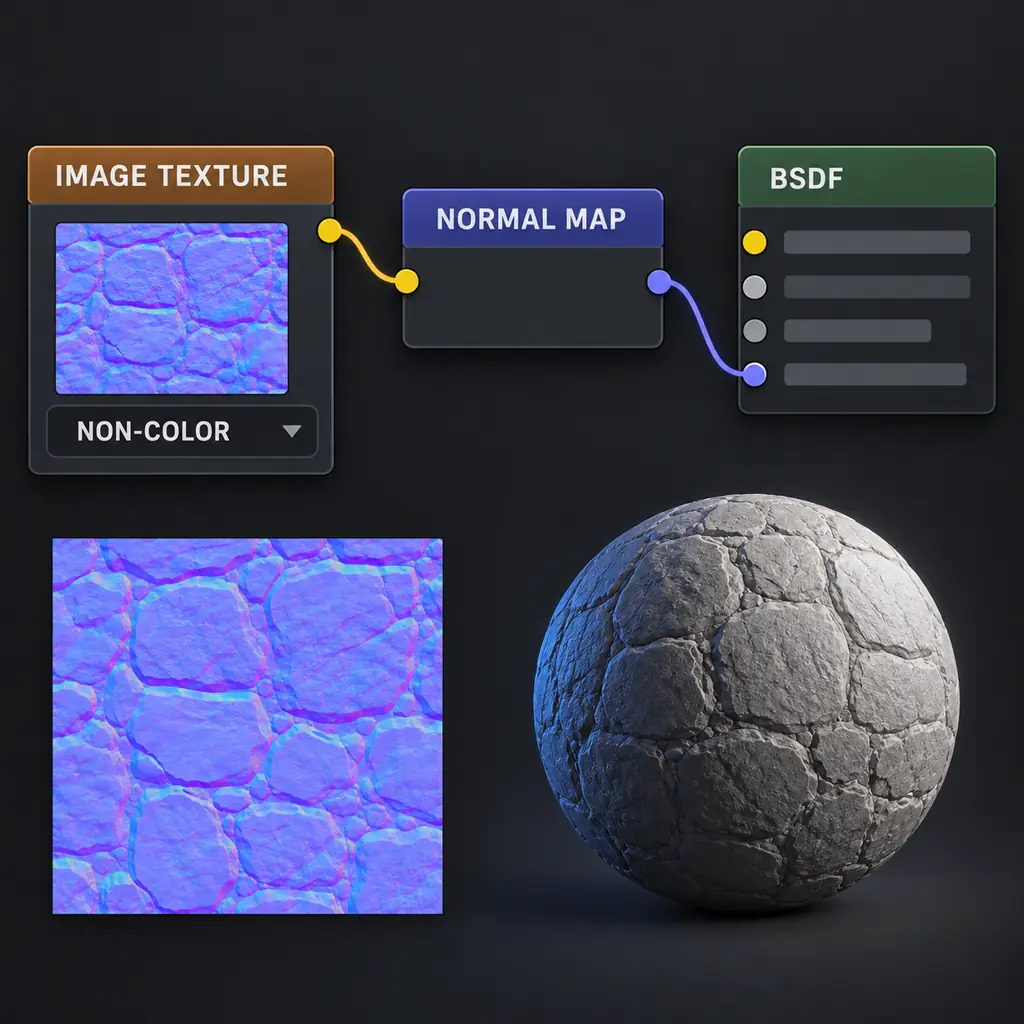
Appliquez les transformations, dépliez les UVs du low-poly, activez Selected to Active, sélectionnez le high-poly puis le low-poly, créez une image, bakez Normal en Tangent et enregistrez le PNG. Chargez-le en Non-Color via un nœud Normal Map.
Le bake transfère des directions de surface, mais ne corrige pas des UVs étirées, des intersections ou une base tangente différente.
Avant le bake
Cinq contrôles évitent de recommencer.
Appliquez l’échelle et la rotation, nettoyez les faces en double, vérifiez les UVs et préparez une image adaptée à la distance de caméra.
Workflow pas à pas
Baker une normal map sans perdre la base tangente.
1. Préparer et nommer les maillages
Gardez les deux maillages dans le même espace, appliquez les transformations et évitez les intersections.
- Appliquer les transformations.
- Nommer clairement.
- Masquer les objets étrangers.
2. Déplier le low-poly
Seul le low-poly reçoit les UVs finales ; gardez une marge suffisante.
- Contrôler la déformation.
- Garder une marge.
- Utiliser le bon UV.
3. Créer l’image cible
Créez une image vide et laissez le nœud Image Texture actif pendant le bake.
- Format sans perte.
- Résolution adaptée.
- Séparer les canaux.
4. Sélectionner et régler les rayons
Activez Selected to Active, sélectionnez high-poly puis low-poly et utilisez un cage si nécessaire.
- Distance petite au départ.
- Cage pour les zones difficiles.
- Une variable à la fois.
5. Baker et inspecter
Vérifiez les coutures, halos et détails inversés sous une lumière claire.
- Lumière frontale et rasante.
- Noter les changements.
- Comparer sur gris neutre.
6. Enregistrer et relier le shader
Utilisez Non-Color, le nœud Normal Map et la même convention OpenGL ou DirectX.
- Strength à 1 au départ.
- Même échelle UV.
- Versionner l’image.
Notes de qualité du bake
Rendez le bake reproductible entre les assets et les moteurs.
Un cage ne consiste pas seulement à augmenter la distance des rayons. C’est une enveloppe contrôlée autour de la surface low-poly, afin que chaque rayon atteigne la bonne zone high-poly plutôt qu’un panneau voisin ou une face intérieure. Utilisez-le pour les parois fines, les pièces superposées et les angles concaves. Vérifiez-le en vue orthographique et gardez-le proche pour éviter les halos.
La base tangente fait partie du résultat baked. Une normal map peut sembler correcte dans un éditeur d’image et ombrer différemment si le lissage, les arêtes dures, les coutures UV ou la convention du moteur changent. Conservez les mêmes UV et réglages de tangente de Blender à l’export, puis testez le matériau avec une lumière frontale et rasante avant de modifier Strength.
Avant un bake long, préparez un petit asset de test : une boîte avec biseau, cavité, arête dure et couture UV révèle rapidement les erreurs de projection. Bakez avec la profondeur finale, contrôlez le mip ou l’aperçu compressé et observez le matériau à l’échelle réelle. Vous distinguerez ainsi un problème de cage d’un manque de résolution.
Pour le transfert, placez l’image à côté du fichier blend et indiquez dans le nom ou les notes l’asset, le canal, la résolution et la convention tangente. Notez OpenGL ou DirectX, l’UV utilisée et la présence d’un cage personnalisé. Ces détails évitent d’importer une normal map correcte avec le canal vert inversé ou une autre base tangente.
Refaites le bake si la topologie low-poly, les UV, l’échelle ou le moteur cible changent. N’augmentez pas la force pour masquer une silhouette différente. Gardez le high-poly, le cage, les réglages et l’image finale afin de pouvoir reproduire et comparer la version approuvée.
Réglages conseillés
Commencez avec des valeurs prudentes.
Ce sont des points de départ ; la version de Blender, l’échelle et le moteur cible peuvent demander un ajustement.
| Réglage | Valeur de départ | Raison |
|---|---|---|
| Passe de bake | Normal · Tangent | Stocke les directions selon la base tangente du low-poly. |
| Ray Distance | Petite et mesurée | Une distance trop grande touche les surfaces voisines et crée des halos. |
| Color Space | Non-Color | Les RGB sont des données vectorielles, pas une couleur d’affichage. |
Dépannage
Corrigez le symptôme avant d’augmenter Strength.
Coutures noires sur les îlots.+
Cause probable : Le cage atteint une autre surface ou la marge est trop faible.
Correction : Resserrez le cage, masquez les pièces proches et augmentez le padding UV.
Le détail high-poly manque.+
Cause probable : L’image n’est pas active ou le cage ne couvre pas la source.
Correction : Vérifiez Selected to Active, Image Texture et la couverture du cage.
Les creux deviennent des bosses.+
Cause probable : Le canal vert ne suit pas la convention du renderer.
Correction : Testez la direction Y opposée sous la même lumière.
Questions sur le baking de normal map dans Blender
Faut-il un modèle high-poly ?+
Pas toujours. Une height map peut servir de départ, mais elle ne recrée pas la géométrie cachée et doit être testée dans le matériau.
Pourquoi y a-t-il des coutures ?+
Contrôlez la marge, le cage, la distance des rayons et les correspondances entre arêtes dures et coutures UV.
Faut-il choisir Non-Color ?+
Oui. La normal map contient des directions RGB et passe par un nœud Normal Map avant le Principled BSDF.
Résumé
La méthode robuste associe high-poly et low-poly propres, UVs explicites, cage ou distance mesurée et données Non-Color. Sans high-poly, une height map peut servir de point de départ, mais le PNG doit être testé dans le matériau.
Référence officielle
Manuel Blender : BakeConsultez Bake, Selected to Active et cage dans la version actuelle.