Un flux reproductible de Photoshop au matériau
Conservez le PSD, créez une copie grise, nettoyez les défauts et séparez le relief réel de l’éclairage peint.
Choisir le bon flux de travail
Une normal map stocke une direction de surface par pixel afin de modifier l’éclairage sans ajouter de polygones. Une height map en niveaux de gris stocke une élévation relative. Photoshop peut retoucher les deux, mais la conversion hauteur estime les pentes d’après la luminosité tandis qu’un baking compare les géométries haute et basse résolution pour conserver les détails propres au modèle.
Photoshop convient au nettoyage d’une texture peinte ou scannée, à un relief simple ou à un essai de matériau. Si les coutures, la courbure ou le sculpt doivent correspondre exactement à un maillage, utilisez un outil de baking 3D. Le résultat visé est une map RGB en espace tangent, sans changement de silhouette.
Préparer une source de hauteur en niveaux de gris
Choisissez une texture dont les variations décrivent la forme. Des stries de pierre, du tissu ou un motif embossé sont souvent plus adaptés qu’une photo avec des ombres dures. Convertissez une copie en gris et inspectez les extrêmes : des blancs ou noirs écrêtés suppriment des pentes, tandis qu’une plage trop réduite donne un relief plat.
Retirez poussières, blocs de compression et pixels isolés. Appliquez un léger flou uniquement si ces défauts sont plus fins que le détail réel. Écartez les grands dégradés d’éclairage de la hauteur, sinon une ombre risque d’être interprétée comme une bosse. Pour une texture répétable, vérifiez les bords opposés avant et après conversion.
Gardez le PSD avec calques et exportez une copie aplatie. Travaillez si possible à la résolution finale, car un redimensionnement ultérieur peut adoucir les gradients qui déterminent la direction. Contrôlez le résultat avec le filtrage du moteur cible.
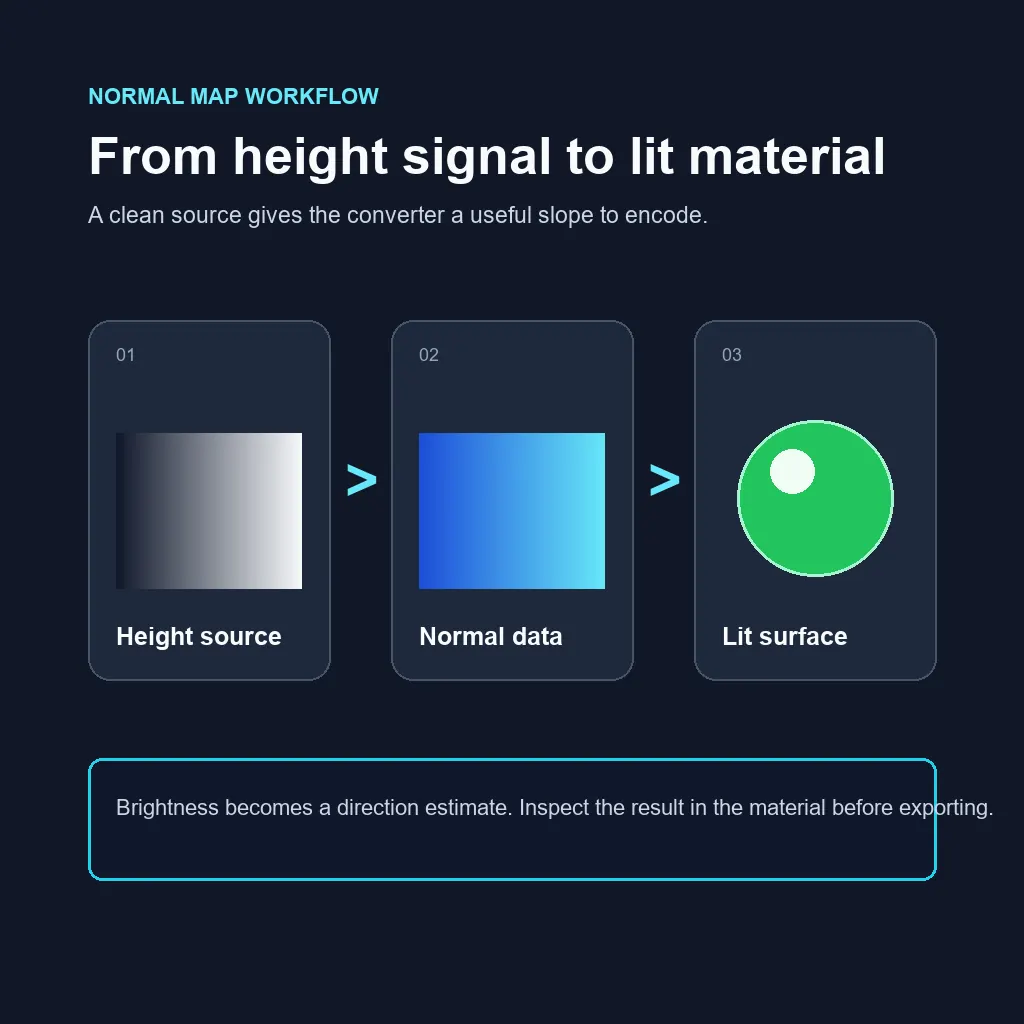
Générer une normal map dans Photoshop
Dans les installations dotées des anciens outils 3D, cherchez Filtre > 3D > Générer une normal map. L’emplacement et la disponibilité dépendent de la version et des composants installés ; Adobe a fait évoluer la prise en charge 3D. Une capture d’un ancien tutoriel peut donc différer. Si la commande manque, utilisez le convertisseur navigateur au lieu d’installer un plug-in inconnu.
Comparez la source et la sortie dans l’aperçu. Commencez avec peu de détail puis augmentez jusqu’à lire les creux sans créer d’arêtes artificielles. Les noms et contrôles varient selon la version. Une bonne première passe conserve les grandes formes et ajoute une réponse mesurée ; plus de contraste ne signifie pas plus de précision.
Enregistrez l’image RGB séparément de la source grise. Évitez les couleurs indexées et le JPEG avec perte pour la map finale, car la quantification crée des paliers dans les données directionnelles. Le PNG est un format d’échange pratique, mais l’import du moteur détermine encore l’interprétation des canaux.
Utiliser un convertisseur navigateur si le filtre 3D manque
Le filtre Photoshop reste facultatif. Un convertisseur navigateur calcule une normal map tangentielle depuis une source de hauteur et expose force, flou, contraste et direction Y. Le processus est souvent plus reproductible qu’un ancien filtre dont les réglages changent selon les versions.
Ouvrez le convertisseur image vers normal map pour une image générale, ou celui de height map si le gris représente déjà l’élévation. Choisissez une surface d’aperçu, modifiez les paramètres par petites étapes et exportez après vérification. La conversion gratuite s’effectue dans l’onglet actuel ; l’image source n’est pas envoyée à l’endpoint de conversion.
Cette méthode estime toujours les normales depuis les pixels. Elle ne récupère pas la géométrie cachée, ne corrige pas la perspective et ne remplace pas un baking de maillage. Pour un modèle détaillé, nettoyez la source dans Photoshop puis bakez la map finale dans un outil dédié.
Vérifier le canal vert et valider la map
Les maps tangentielles OpenGL et DirectX diffèrent souvent par le sens du canal vert. Si un creux paraît saillant, inversez Y ou le vert et comparez les deux versions sous la même lumière. Ne retournez pas le rouge et le vert ensemble sans exigence précise du pipeline.
Une visionneuse d’images ne confirme pas le fonctionnement dans le matériau. Importez le PNG comme données normales, reliez-le à Normal et faites tourner une lumière directionnelle sur une sphère et le maillage final. Vérifiez UV et répétition. Coutures, reflets ponctuels ou scintillement peuvent venir de la source, des UV, de la compression, des mipmaps ou d’une force excessive.
Préférez le baking géométrique si l’ombrage doit suivre un sculpt ou un maillage précis. La conversion hauteur vers normale convient au relief répété et à la prévisualisation de matériau. Ce sont deux méthodes complémentaires.

Un flux reproductible de Photoshop au matériau
- 1
Dupliquer et préparer
Conservez le PSD, créez une copie grise, nettoyez les défauts et séparez le relief réel de l’éclairage peint.
- 2
Créer un premier résultat
Utilisez le filtre disponible ou le convertisseur de hauteur navigateur. Commencez doucement et enregistrez un PNG séparé.
- 3
Importer comme données
Choisissez le type normal map ou le mode Non-Color/données du moteur, sans correction colorimétrique des directions.
- 4
Connecter et éclairer
Reliez RGB à Normal et testez une sphère et le maillage sous une lumière directionnelle mobile.
- 5
Corriger sens et échelle
Inversez Y si le relief est inversé ; réduisez la force ou floutez légèrement si le résultat est gonflé ou bruité.
- 6
Exporter pour le projet
Gardez un PNG sans perte puis vérifiez compression, mipmaps, répétition et résolution dans le moteur.
Réglages à vérifier avant l’export
Ce sont des points de départ, pas des valeurs universelles. Le moteur, l’échelle et la source déterminent le résultat.
| Décision | Point de départ | Pourquoi |
|---|---|---|
| Valeurs source | Gris ; clair signifie relativement plus haut | Les variations de luminance sont lues comme des pentes. |
| Force du détail | Commencez bas puis augmentez peu à peu | Une force excessive gonfle les surfaces. |
| Flou | Un peu pour le bruit isolé | Un flou fort efface les petites pentes. |
| Canal vert | Respectez la convention du moteur | Un mauvais sens inverse creux et bosses. |
| Couleur | Importer en données normales / Non-Color | Les transformations modifient les vecteurs. |
| Format et taille | PNG sans perte à la taille prévue | Compression et rééchantillonnage créent des artefacts. |
Contrôles avant validation
- La luminosité représente le relief et non les ombres ou reflets cuits.
- Le PNG est importé comme données normales et relié à Normal.
- Le canal vert a été testé avec la même lumière mobile.
- Le matériau a été vérifié à l’échelle UV et à la distance finales.
- Le baking géométrique est utilisé pour une correspondance exacte avec le maillage.
Problèmes fréquents dans Photoshop
| Décision | Pourquoi | Point de départ |
|---|---|---|
| Le filtre 3D est absent | L’installation peut ne pas inclure l’ancienne commande 3D. | Préparez la source grise puis utilisez le convertisseur ou un baker dédié. |
| Les creux paraissent en relief | Le sens du canal vert peut ne pas correspondre au moteur. | Inversez Y/vert, réimportez et comparez sous la même lumière. |
| Le matériau paraît plastique ou bruité | Force, contraste, éclairage cuit ou détails fins sont excessifs. | Réduisez la force, nettoyez la source et floutez seulement si nécessaire. |
| L’image semble correcte mais pas le shader | Elle est importée comme couleur, mal connectée ou échantillonnée avec une autre convention. | Importez comme données normales, reliez à Normal et vérifiez UV, compression et mipmaps. |
| La texture présente une couture | Les bords source ou le filtrage ne sont pas raccordables. | Corrigez les bords opposés et testez la répétition sous lumière. |
Questions fréquentes
Comment créer une normal map dans Photoshop ?
Préparez une source de hauteur propre en gris, puis utilisez Filtre > 3D > Générer une normal map si la commande existe. Sinon, utilisez le convertisseur navigateur ou un baker. Exportez sans perte et validez dans le shader cible.
Photoshop peut-il générer une normal map depuis n’importe quelle image ?
Il peut fournir un point de départ, mais la luminosité doit correspondre au relief. Portraits, ombres dures, reflets et lumières peintes créent souvent de fausses bosses. Nettoyez la source ou choisissez une texture éclairée uniformément.
Pourquoi Générer une normal map manque-t-il dans Photoshop ?
La prise en charge 3D a changé selon les versions et installations. Consultez la documentation de votre version ; si la commande n’est pas installée, utilisez un convertisseur ou un baker.
Comment inverser une normal map dans Photoshop ?
Il faut généralement changer le sens vert/Y, pas inverser tous les canaux. Utilisez Invert Y dans le convertisseur ou l’opération requise par le moteur, puis testez sous la même lumière.
OpenGL ou DirectX pour une normal map ?
Utilisez la convention attendue par le moteur ou le pipeline, souvent différente sur le vert. En cas de doute, testez les deux versions sur une sphère.
Une normal map Photoshop est-elle identique à une map bakée ?
Non. La conversion de hauteur estime les directions depuis les gradients de pixels. Le baking enregistre les écarts géométriques high/low et conserve des détails sculptés. Photoshop édite la source mais ne remplace pas un baking précis.