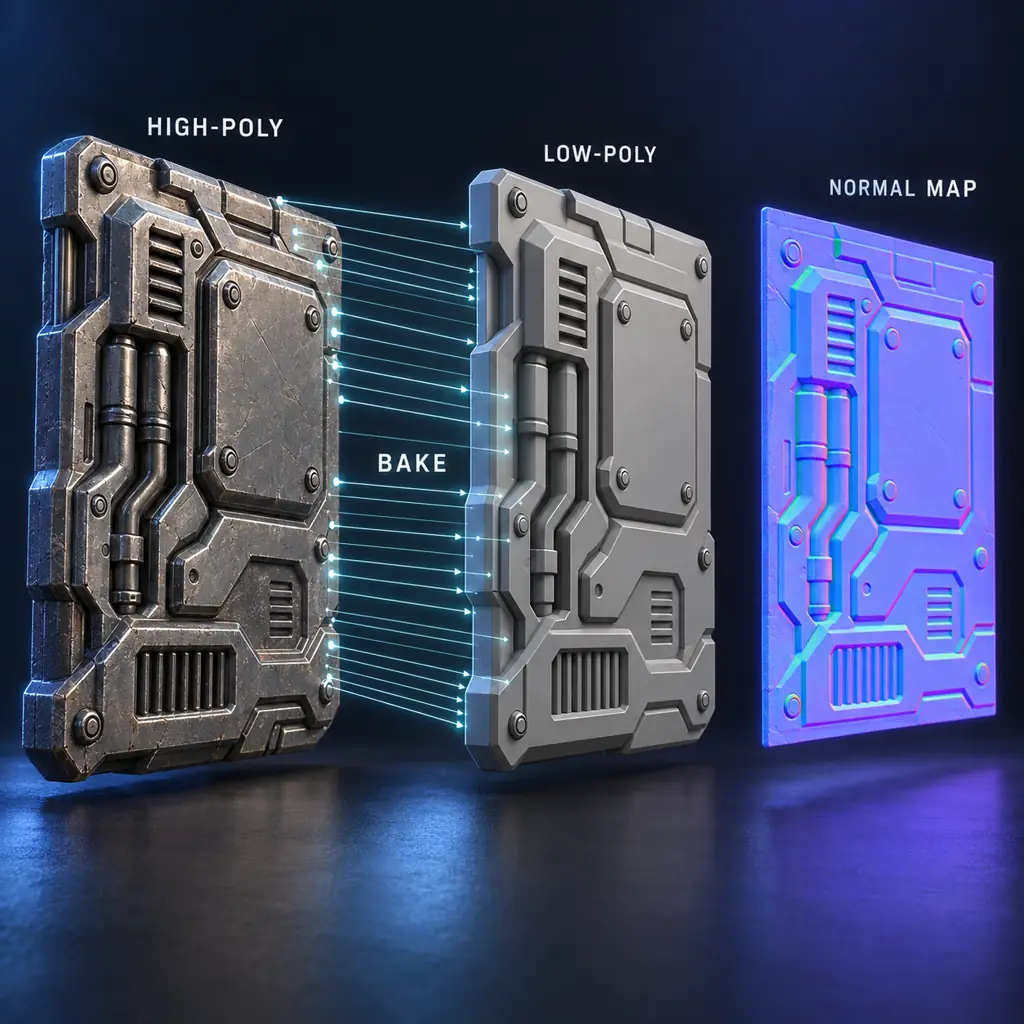
Risposta rapida
Fai il bake e verifica lo shader.
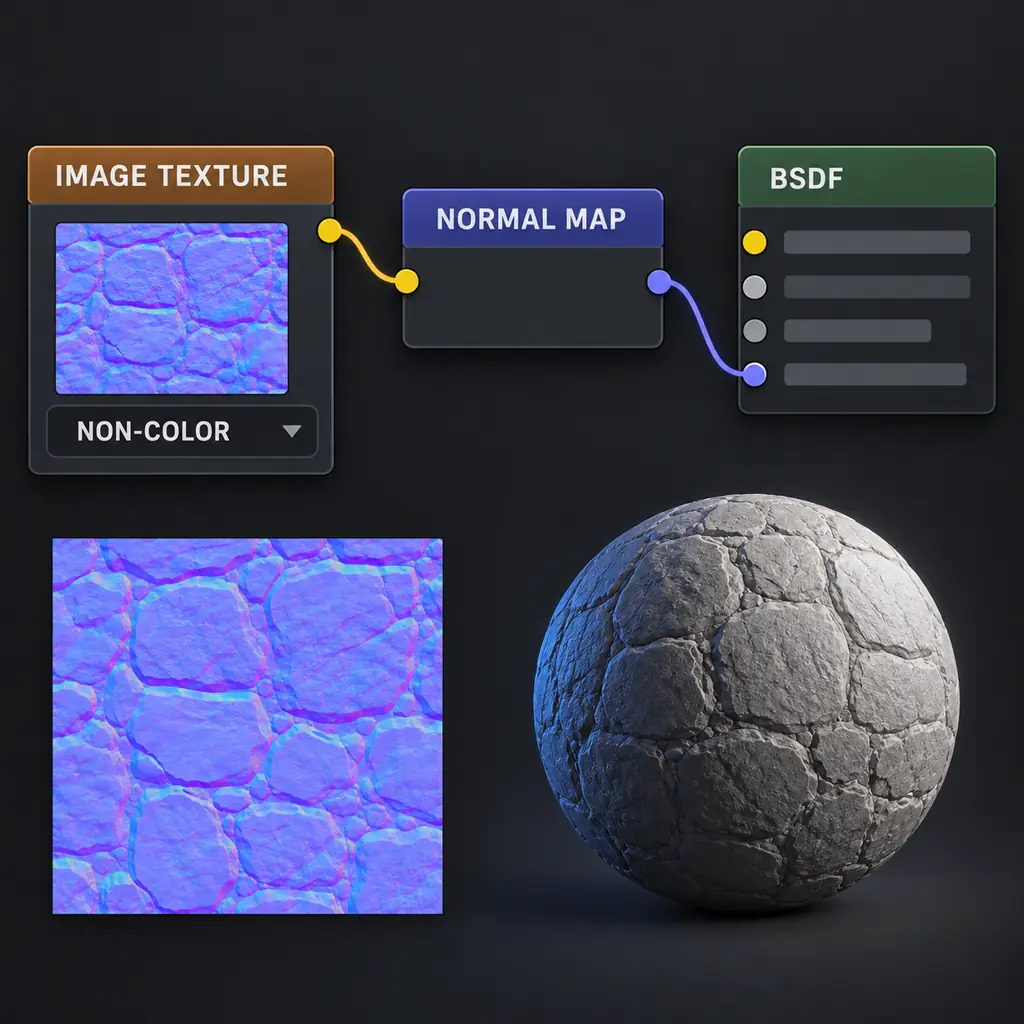
Applica le trasformazioni, fai unwrap del low-poly, attiva Selected to Active, seleziona prima l’high-poly e poi il low-poly, crea un’immagine, fai bake di Normal in Tangent e salva il PNG. Caricalo come Non-Color attraverso il nodo Normal Map.
Il bake trasferisce le direzioni della superficie, ma non corregge UV stirate, intersezioni o una base tangente diversa.
Prima del bake
Cinque controlli evitano un altro tentativo.
Applica scala e rotazione, rimuovi facce duplicate, controlla le UV e crea un’immagine adatta alla camera finale.
Workflow passo passo
Fare bake senza perdere la base tangente.
1. Prepara e nomina le mesh
Mantieni le mesh nello stesso spazio, applica le trasformazioni ed evita intersezioni.
- Applica trasformazioni.
- Nomina chiaramente.
- Nascondi oggetti estranei.
2. Fai unwrap del low-poly
Solo il low-poly richiede le UV finali; lascia padding sufficiente.
- Controlla lo stretching.
- Lascia padding.
- Usa l’UV corretto.
3. Crea l’immagine target
Crea un’immagine vuota e mantieni attivo Image Texture durante il bake.
- Formato senza perdita.
- Risoluzione adatta.
- Separa i canali.
4. Seleziona e imposta i raggi
Attiva Selected to Active e usa un cage sulle superfici sottili.
- Distanza piccola.
- Cage per zone difficili.
- Una variabile alla volta.
5. Fai bake e controlla
Controlla cuciture, aloni e dettagli invertiti con luce chiara.
- Luce frontale e radente.
- Annota i cambi.
- Confronta sul grigio.
6. Salva e collega lo shader
Usa Non-Color, il nodo Normal Map e la stessa convenzione OpenGL o DirectX.
- Strength a 1 all’inizio.
- Stessa scala UV.
- Versiona l’immagine.
Note sulla qualità del bake
Rendi il bake ripetibile tra asset e renderer.
Un cage non è semplicemente una Ray Distance più grande. È un involucro controllato intorno alla superficie low-poly, così ogni raggio raggiunge l’area high-poly corretta invece di un pannello vicino o di una faccia interna. Usalo su pareti sottili, parti sovrapposte e angoli concavi. Controllalo in vista ortografica e tienilo vicino per evitare aloni.
La base tangente fa parte del risultato del bake. Una normal map può sembrare corretta nell’editor e ombreggiare male quando cambiano smoothing, spigoli duri, tagli UV o convenzione del motore. Mantieni la stessa UV e le stesse impostazioni tangenti da Blender all’export. Prova il materiale con luce frontale e radente prima di modificare Strength.
Prima di un bake lungo usa un piccolo asset di test: una scatola con smusso, cavità, spigolo duro e una cucitura UV mostra rapidamente gli errori di proiezione. Esegui il bake alla profondità finale, controlla mip o anteprima compressa e osserva il materiale alla scala reale. In questo modo distingui un problema di cage da uno di risoluzione.
Per la consegna salva l’immagine accanto al file blend e indica nel nome o nelle note asset, canale, risoluzione e convenzione tangente. Registra OpenGL o DirectX, la UV usata e l’eventuale cage personalizzato. Questi dettagli evitano di importare una mappa corretta con il canale verde invertito o una base tangente diversa.
Ripeti il bake se cambiano topologia low-poly, UV, scala dell’oggetto o renderer di destinazione. Aumentare la forza non nasconde una silhouette diversa. Conserva high-poly, cage, impostazioni e immagine finale per poter riprodurre e confrontare il bake approvato.
Impostazioni consigliate
Parti da valori prudenti.
Sono valori iniziali; versione di Blender e scala della mesh possono richiedere modifiche.
| Impostazione | Valore iniziale | Motivo |
|---|---|---|
| Pass di bake | Normal · Tangent | Salva direzioni relative alla base tangente del low-poly. |
| Ray Distance | Piccola e misurata | Un valore grande colpisce superfici vicine e crea aloni. |
| Color Space | Non-Color | Gli RGB sono dati vettoriali, non colore di visualizzazione. |
Risoluzione problemi
Correggi il sintomo prima di aumentare Strength.
Cuciture nere sulle isole.+
Causa probabile: Il cage raggiunge altra geometria o il margine è piccolo.
Correzione: Stringi il cage, nascondi le parti vicine e aumenta il padding UV.
Manca il dettaglio high-poly.+
Causa probabile: L’immagine non è attiva o il cage non copre la fonte.
Correzione: Controlla Selected to Active, Image Texture e copertura del cage.
Le scanalature sembrano rilievi.+
Causa probabile: Il canale verde non segue la convenzione del renderer.
Correzione: Prova la direzione Y opposta sotto la stessa luce.
Domande sul bake di normal map in Blender
Serve un modello high-poly?+
Non sempre. Una height map può essere il punto di partenza, ma non ricrea la geometria nascosta e va verificata nel materiale.
Perché compaiono cuciture?+
Controlla margine, cage, ray distance e coerenza tra spigoli duri e tagli UV.
Devo usare Non-Color?+
Sì. La normal map contiene direzioni RGB e passa da un nodo Normal Map prima del Principled BSDF.
Riepilogo
Mesh pulite, UV deliberate, cage o ray distance misurato e dati Non-Color formano il workflow stabile. Senza high-poly, una height map è un buon punto di partenza.
Riferimento ufficiale
Manuale Blender: BakeControlla Bake, Selected to Active e cage nella versione attuale.