Photoshopからマテリアルまでの手順
PSDを残し、グレースケール版を作成し、ノイズを除いて実際の凹凸と描画された照明を分けます。
最初に適切な作業方法を選ぶ
法線マップはピクセルごとの表面方向を記録し、ポリゴンを増やさずに光の反応を変えます。グレースケールの高さマップは相対的な高低を記録します。高さからの変換は明るさの差から傾きを推定しますが、ベイクは高解像度と低解像度の形状を比較し、特定のモデルの細部を記録できます。
描画やスキャンした画像の修正、単純な凹凸、素材の試作にはPhotoshopが便利です。継ぎ目や曲面、スカルプトを特定のメッシュに正確に合わせる場合は3Dベイカーを使います。ここで作るのは接線空間のRGB素材で、モデルの輪郭は変わりません。
グレースケールの高さ画像を整える
明るさの変化が表面形状を表すテクスチャを選びます。石の溝、布の織り目、浅い刻印は、強い影がある写真より適しています。複製をグレースケールにし、階調を確認します。白や黒が潰れると傾きの情報が失われ、階調幅が狭いと凹凸が平坦になります。
生成前にほこり、圧縮ブロック、孤立した明るい画素を除きます。実際の細部より小さいノイズに限り、弱いぼかしを使います。広い照明グラデーションを高さに含めると、影が盛り上がりとして解釈されることがあります。タイル表示する場合は変換の前後に反対側の端を確認します。
レイヤー付きPSDを編集用に残し、変換には統合した複製を使います。可能なら最終解像度で作業します。後から縮小すると方向を決めるグラデーションが鈍るため、エンジン側のフィルター設定で結果を確認してください。
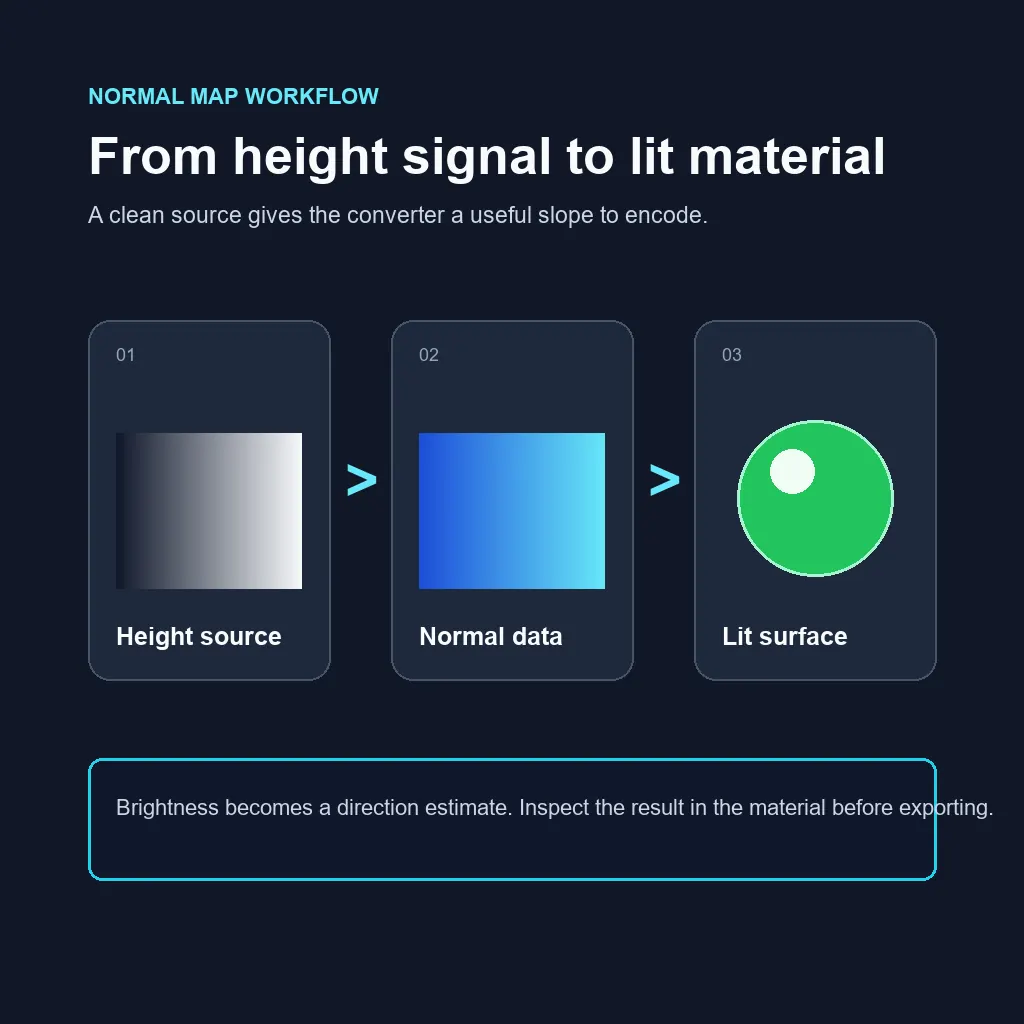
Photoshopで法線マップを生成する
旧3Dツールが含まれる環境では「フィルター > 3D > 法線マップを生成」を確認します。場所や利用可否はバージョンと導入コンポーネントによって異なり、Adobeの3D機能サポートも変更されてきました。古い手順の画面が現在のアプリと一致するとは限りません。項目がなければ、出所不明のプラグインを追加せずブラウザー変換へ進みます。
プレビューで元画像と出力を比較します。細い溝が見える範囲で調整し、鋭い尾根のようにならないようにします。設定名はバージョンで異なります。良い初稿は大きな形を保ち、控えめな表面反応を加えます。コントラストを上げても深さの精度が上がるとは限りません。
生成したRGB画像はグレースケールの元画像と分けて保存します。最終マップにインデックスカラーや非可逆JPEGを使うと、量子化や圧縮で方向データに段差が出る場合があります。PNGは扱いやすい形式ですが、各チャンネルの解釈はエンジンの読み込み設定にも依存します。
3Dフィルターがない場合はブラウザー変換を使う
Photoshop固有のフィルターは必須ではありません。ブラウザー変換ツールなら、高さ画像から接線空間の法線を計算し、強度、ぼかし、コントラスト、Y方向を調整できます。バージョンで設定が変わる旧フィルターより、同じ条件を再現しやすい方法です。
通常画像なら画像から法線マップへのツール、高さをすでに表すグレー画像なら高さマップ変換ツールを開きます。プレビュー面を選び、少しずつ調整して結果を確認してから書き出します。無料変換は現在のブラウザータブで処理され、元画像は変換APIへ送信されません。
この方法もピクセルから法線を推定します。隠れた形状の復元、遠近の修正、ベイク済み照明の自動除去、メッシュベイクの代用はできません。細部の多いモデルではPhotoshopで元画像を整え、専用ツールで最終ベイクを行います。
緑チャンネルを調べて結果を確認する
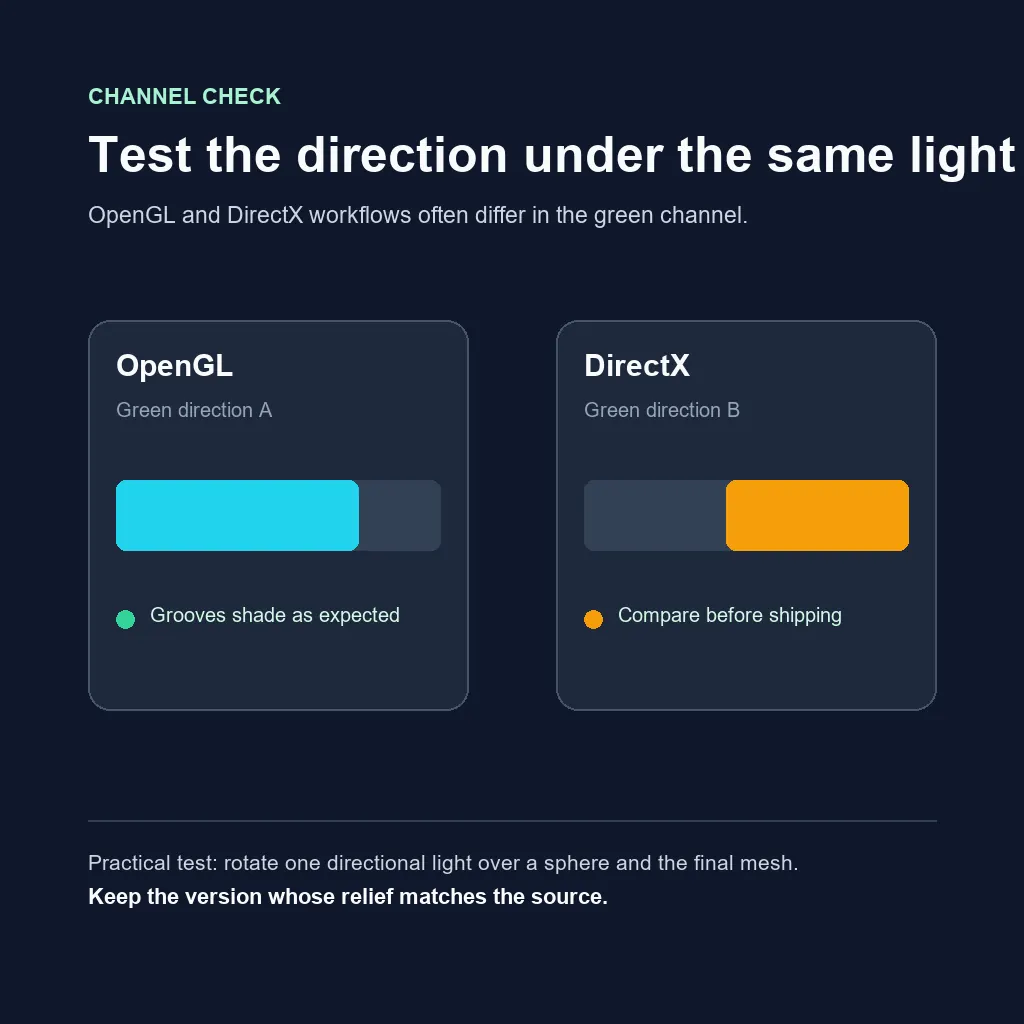
OpenGLとDirectXの接線空間マップは、緑チャンネルの向きが異なる場合があります。溝が出っ張って見えたら、Yまたは緑を反転し、同じライト条件で両方を比較します。パイプラインの指定がない限り、赤と緑を一緒に反転しないでください。
画像ビューアだけではマテリアルで動くか判断できません。PNGを法線データとして読み込み、Normal入力に接続し、球体と実際のメッシュに方向ライトを動かして確認します。UVスケールと繰り返し設定も確認します。継ぎ目、点状のハイライト、ちらつきは元画像、UV、圧縮、Mip、強度過多が原因のことがあります。
スカルプトや特定のメッシュに陰影を合わせるならジオメトリをベイクします。繰り返す表面や素材の試作には高さからの変換が使えます。優劣ではなく、目的の異なる補完的な方法です。
Photoshopからマテリアルまでの手順
- 1
複製して準備
PSDを残し、グレースケール版を作成し、ノイズを除いて実際の凹凸と描画された照明を分けます。
- 2
初稿を生成
利用できる法線フィルターかブラウザーの高さ変換を使い、強度を控えめにして別PNGで保存します。
- 3
データとして読み込む
エンジンの法線マップ形式またはNon-Color/データ設定を使い、方向チャンネルに色補正を適用しません。
- 4
接続して照明を当てる
RGBをNormal入力に接続し、球体と対象メッシュを動く方向ライトで確認します。
- 5
向きと強度を調整
凹凸が逆ならYを切り替え、膨らみやノイズが強ければ強度を下げ、必要なときだけ少しぼかします。
- 6
プロジェクト用に書き出す
可逆PNGを保ち、圧縮、Mip、繰り返し、解像度を実際のプロジェクトで確認します。
書き出し前に確認する設定
以下は確認の出発点であり、万能な数値ではありません。エンジン、尺度、元画像で結果が変わります。
| 項目 | 開始時の目安 | 理由 |
|---|---|---|
| 元画像の値 | グレーで明るいほど相対的に高い | 明るさの変化から傾きを計算します。 |
| 細部の強度 | 低く始め、見える範囲で上げる | 強すぎると表面が膨らんで見えます。 |
| ぼかし | 孤立したピクセルノイズに少量 | 強いぼかしは細い傾きを失わせます。 |
| 緑チャンネル | エンジンの接線空間に合わせる | 向きが違うと凹凸が逆転します。 |
| 色の扱い | 法線データ / Non-Colorで読み込む | 色変換がベクトル値を変えてしまいます。 |
| 形式とサイズ | 予定解像度の可逆PNG | 圧縮や再サンプリングで乱れが出ます。 |
完成前の確認項目
- 明るさは焼き込みの光や影ではなく表面の凹凸を表している。
- PNGを法線データとして読み込みNormal入力に接続した。
- 同じ移動ライトで緑チャンネルを比較した。
- 最終UV、繰り返し設定、カメラ距離で材質を確認した。
- 彫刻形状やメッシュへの正確な対応にはジオメトリをベイクした。
Photoshopでよくある問題
| 項目 | 理由 | 開始時の目安 |
|---|---|---|
| 3Dフィルターが見つからない | 導入環境に旧3Dコマンドが含まれていない可能性があります。 | Photoshopでグレー画像を準備し、ブラウザー変換か専用ベイカーを使います。 |
| 溝が盛り上がって見える | 緑チャンネルの方向がエンジンと合っていない可能性があります。 | Y/緑を反転して再読み込みし、同じライトで比較します。 |
| 素材がプラスチック状またはノイジー | 強度、コントラスト、焼き込み照明、高周波ノイズが強すぎます。 | 強度を下げ、元画像を整え、必要な場合だけ軽くぼかします。 |
| 画像では正常なのにシェーダーで崩れる | 色として読み込み、接続先が違う、または接線空間が異なる可能性があります。 | 法線データで読み込みNormalに接続し、UV、圧縮、Mipを確認します。 |
| 繰り返すと継ぎ目が出る | 元画像の端またはフィルタリングがタイル向きではありません。 | 反対側の端を修正し、照明下の反復マテリアルで試します。 |
よくある質問
Photoshopで法線マップを作るには?
グレースケールの高さ画像を整え、「フィルター > 3D > 法線マップを生成」が使える場合は初稿を作ります。ない場合はブラウザー変換または3Dベイカーを使います。可逆形式で書き出し、対象シェーダーで確認します。
Photoshopはどんな画像からでも法線マップを作れますか?
多くの画像から初稿は作れますが、明るさが凹凸と対応している必要があります。人物、強い影、反射、描画されたハイライトは誤った凹凸になりやすいので、元画像を整理するか照明の均一な素材を使います。
Photoshopに法線マップ生成がないのはなぜですか?
Adobeはバージョンや導入構成ごとに3D機能の対応を変更してきました。現在のバージョンの資料を確認し、コマンドがなければブラウザー変換やベイク用ツールを使います。
Photoshopで法線マップを反転するには?
通常は全チャンネルではなく緑/Y方向を変更します。変換ツールのInvert Yか、エンジンが求めるチャンネル処理を使い、同じライトで確認します。
法線マップはOpenGLとDirectXのどちらを使う?
エンジンまたは制作パイプラインの規約に合わせます。多くの場合、違いは緑チャンネルです。迷ったら球体で両方をテストします。
Photoshopの法線マップはベイク済み法線と同じですか?
違います。高さ由来のマップは画素勾配から方向を推定します。ベイクは高低ポリゴンの形状差を記録し、スカルプトの細部を保持できます。Photoshopは元画像の編集に便利ですが、正確なメッシュベイクの代わりにはなりません。