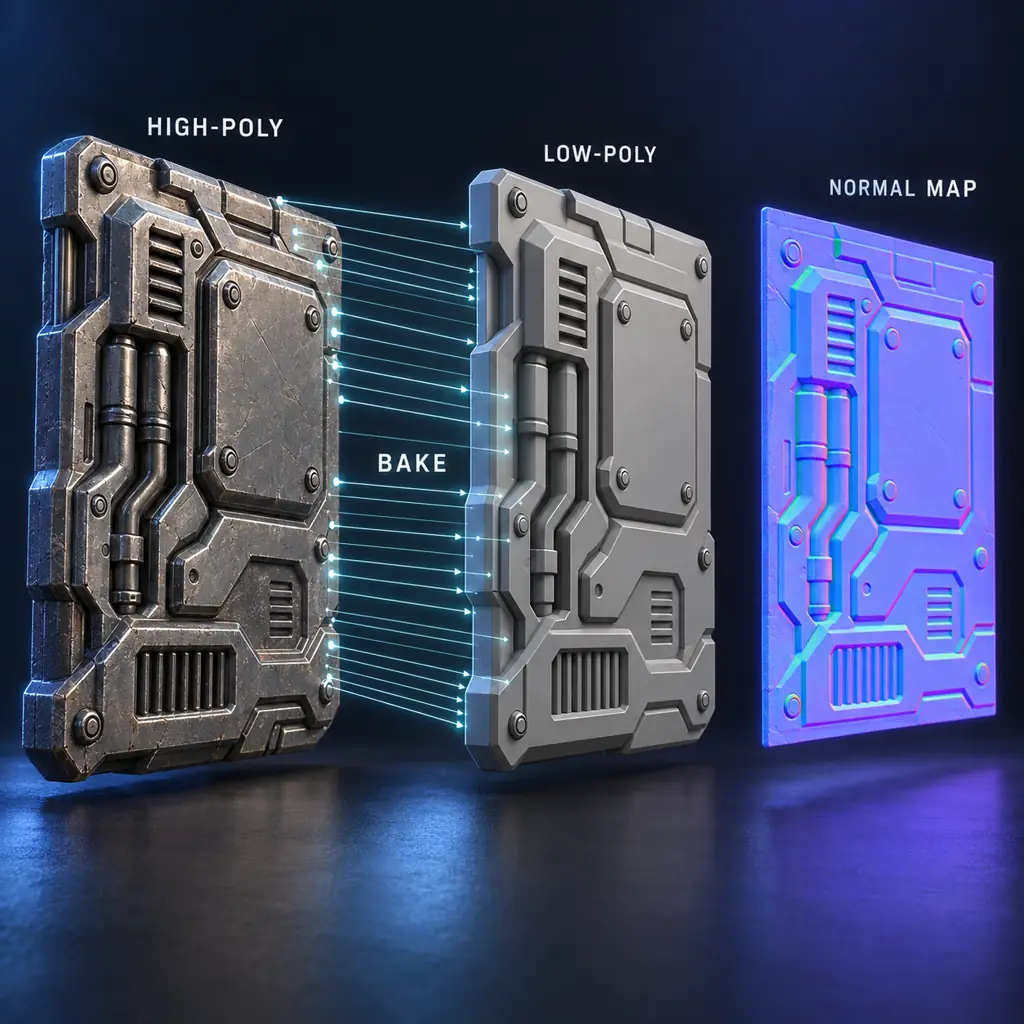
Kurzantwort
Detail backen, Shader prüfen.
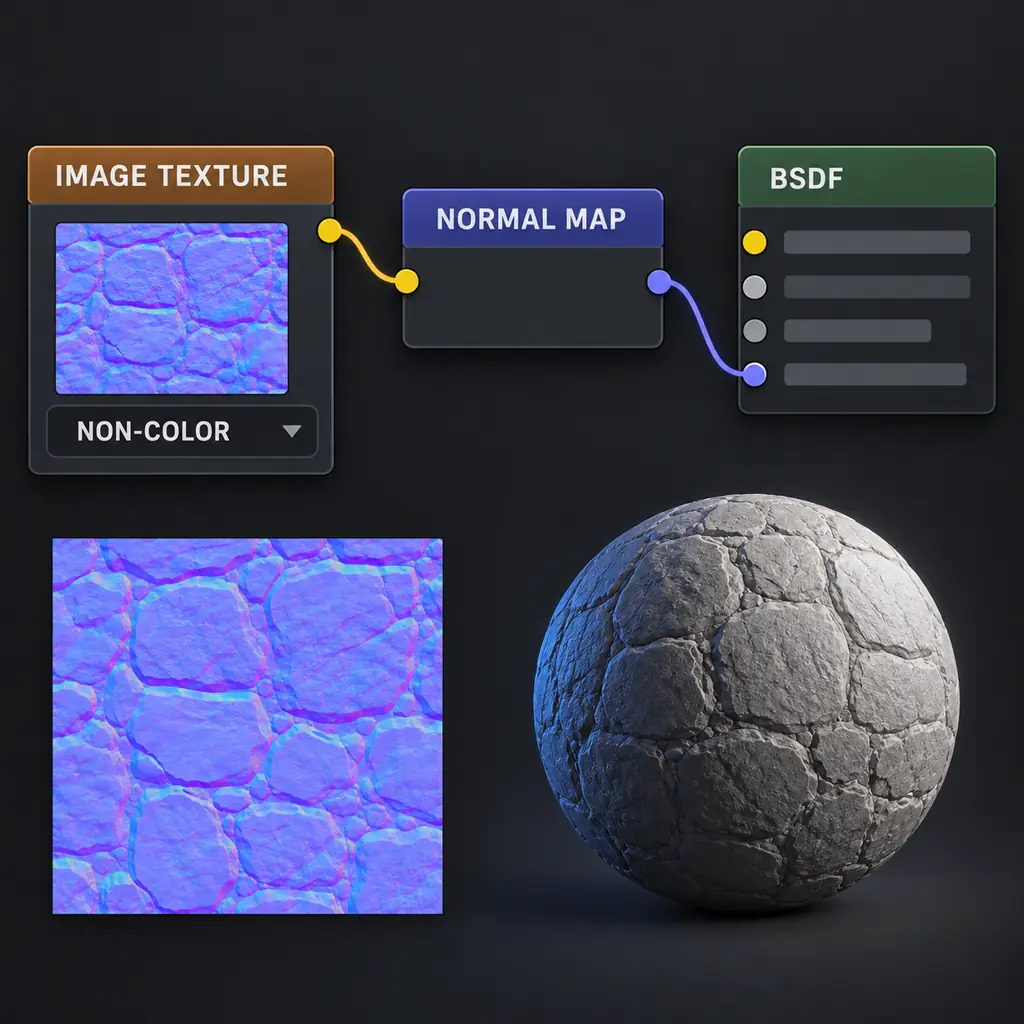
Transformationen anwenden, Low-Poly unwrapen, Selected to Active aktivieren, High-Poly zuerst und Low-Poly zuletzt wählen, ein Bild anlegen, Normal in Tangent backen und als PNG speichern. Danach als Non-Color über einen Normal-Map-Knoten in Principled BSDF führen.
Der Bake überträgt Oberflächenrichtungen, repariert aber keine verzogenen UVs, Überschneidungen oder eine andere Tangentenbasis.
Vor dem Bake
Fünf Prüfungen sparen einen weiteren Durchlauf.
Skalierung und Rotation anwenden, doppelte Flächen entfernen, UVs prüfen und ein Bild für die finale Kameradistanz anlegen.
Schritt-für-Schritt
Eine Normal Map backen, ohne die Tangentenbasis zu verlieren.
1. Meshes vorbereiten und benennen
Beide Meshes im selben Raum halten, Transformationen anwenden und Überschneidungen vermeiden.
- Transformationen anwenden.
- Klar benennen.
- Fremde Objekte ausblenden.
2. Low-Poly unwrapen
Nur das Low-Poly braucht die finalen UVs; genügend Padding lassen.
- Stretching prüfen.
- Padding lassen.
- Richtiges UV nutzen.
3. Zielbild anlegen
Leeres Bild erstellen und Image Texture während des Bakes aktiv lassen.
- Verlustfreies Format.
- Passende Auflösung.
- Kanäle trennen.
4. Auswahl und Strahlen setzen
Selected to Active aktivieren, High-Poly und dann Low-Poly wählen; bei Bedarf Cage nutzen.
- Kleine Distanz starten.
- Cage bei schwierigen Flächen.
- Ein Wert pro Test.
5. Backen und prüfen
Nähte, Halos und invertierte Details bei klarer Beleuchtung prüfen.
- Front- und Streiflicht.
- Änderungen notieren.
- Mit Grau vergleichen.
6. Shader speichern und verbinden
Non-Color nutzen, Normal Map verbinden und OpenGL/DirectX-Konvention beibehalten.
- Strength bei 1 starten.
- UV-Skala angleichen.
- Bild versionieren.
Notizen zur Bake-Qualität
Den Bake über Assets und Renderer hinweg reproduzierbar machen.
Ein Cage ist nicht einfach eine größere Ray Distance. Er bildet eine kontrollierte Hülle um die Low-Poly-Oberfläche, damit jeder Strahl den passenden High-Poly-Bereich erreicht und nicht ein Nachbarpanel oder eine Innenfläche trifft. Bei dünnen Wänden, überlagerten Teilen und konkaven Ecken ist er besonders hilfreich. In orthografischen Ansichten prüfen und nah an der Oberfläche halten, damit keine Halos entstehen.
Die Tangentenbasis gehört zum Bake-Ergebnis. Eine Normal Map kann im Bildeditor korrekt aussehen und trotzdem falsch schattieren, wenn Glättung, harte Kanten, UV-Schnitte oder die Konvention der Engine abweichen. Von Blender bis zum Export dieselbe UV und dieselben Tangenten-Einstellungen verwenden. Das Material mit Frontal- und Streiflicht prüfen, bevor Strength geändert wird.
Vor einem langen Bake ein kleines Test-Asset verwenden: Eine Box mit Fase, Vertiefung, harter Kante und UV-Naht zeigt die meisten Projektionsfehler schnell. Mit der finalen Bit-Tiefe backen, Mip oder Kompressionsvorschau prüfen und das Material in der tatsächlichen Modellgröße ansehen. So lassen sich Cage- und Auflösungsprobleme auseinanderhalten.
Für die Übergabe die Bilddatei neben der blend-Datei speichern und Asset, Kanal, Auflösung und Tangenten-Konvention im Namen oder in den Notizen dokumentieren. OpenGL oder DirectX, die verwendete UV und ein benutzerdefinierter Cage gehören ebenfalls dazu. Ohne diese Angaben kann eine korrekte Map mit falscher Grünkanal-Richtung importiert werden.
Bei Änderungen an Low-Poly-Topologie, UVs, Objektskalierung oder Ziel-Renderer neu backen. Eine höhere Normal-Stärke kaschiert keine neue Silhouette. High-Poly, Cage, Einstellungen und finale Map zusammen aufbewahren, damit der bestätigte Bake später reproduziert und verglichen werden kann.
Prüfe die Map außerdem an den Stellen, die im finalen Asset besonders sichtbar sind. Große, flache Flächen zeigen Wellen und falsche Glättung, während enge Spalten die Genauigkeit von Cage und Ray Distance testen. Ein kurzer Vergleich mit einem neutral grauen Material verhindert, dass Albedo, Roughness oder Beleuchtung einen Fehler verdecken.
Wenn mehrere Objekte dieselbe UV oder dasselbe Material verwenden, plane die Bake-Reihenfolge und die Bildziele bewusst. Überlappende UV-Inseln können bei symmetrischen Teilen Speicher sparen, überschreiben aber einzigartige Details. Für Varianten besser getrennte Bilder oder klar benannte Kanäle verwenden und die Entscheidung in den Asset-Notizen festhalten.
Bei der Abnahme immer dieselbe Lichtquelle, Kameradistanz und Kompression wie im Zielprojekt verwenden. Die violette Farbe der Map ist kein Qualitätsbeweis; entscheidend sind stabile Highlights, korrekte Vertiefungen und eine unveränderte Silhouette. Eine kurze, dokumentierte Vergleichsszene macht die Prüfung für jedes weitere Asset wiederholbar.
Notiere das geprüfte Ergebnis mit Datum und Blender-Version, damit spätere Vergleiche dieselbe Ausgangslage haben.
Empfohlene Einstellungen
Mit vorsichtigen Werten beginnen.
Das sind Startwerte; Blender-Version, Mesh-Skalierung und Ziel-Engine können Anpassungen verlangen.
| Einstellung | Startwert | Bedeutung |
|---|---|---|
| Bake-Pass | Normal · Tangent | Speichert Richtungen relativ zur Tangentenbasis des Low-Poly. |
| Ray Distance | Klein und gemessen | Ein großer Wert trifft Nachbarflächen und erzeugt Halos. |
| Color Space | Non-Color | RGB sind Vektordaten und keine Anzeigefarbe. |
Fehlerbehebung
Symptom korrigieren, bevor Strength erhöht wird.
Schwarze Nähte an UV-Inseln.+
Wahrscheinliche Ursache: Cage trifft andere Geometrie oder der Margin ist zu klein.
Lösung: Cage enger setzen, nahe Teile ausblenden und UV-Padding erhöhen.
High-Poly-Details fehlen.+
Wahrscheinliche Ursache: Bild ist nicht aktiv oder Cage deckt die Quelle nicht ab.
Lösung: Selected to Active, Image Texture und Cage-Abdeckung prüfen.
Rillen wirken erhaben.+
Wahrscheinliche Ursache: Die grüne Kanalrichtung passt nicht zum Renderer.
Lösung: Gegenrichtung testen und mit derselben Beleuchtung vergleichen.
Fragen zum Normal-Map-Backen in Blender
Brauche ich ein High-Poly-Modell?+
Nicht immer. Eine Height Map kann als Ausgang dienen, stellt aber keine verborgene Geometrie wieder her und muss im Material geprüft werden.
Warum entstehen Nähte?+
Margin, Cage, Ray Distance sowie harte Kanten und UV-Schnitte müssen zusammenpassen.
Soll ich Non-Color verwenden?+
Ja. Die Normal Map speichert RGB-Richtungen und wird über einen Normal-Map-Knoten an Principled BSDF angeschlossen.
Zusammenfassung
Saubere High- und Low-Poly-Meshes, bewusste UVs, Cage oder gemessene Ray Distance und Non-Color-Daten bilden den stabilen Workflow. Ohne High-Poly kann eine Height Map als Ausgang dienen.
Offizielle Referenz
Blender-Handbuch: BakeAktuelle Hinweise zu Bake, Selected to Active und Cage.