Ein wiederholbarer Weg von Photoshop zum Material
PSD erhalten, Graustufenkopie erstellen, Fehler bereinigen und echtes Relief von gemalter Beleuchtung trennen.
Zuerst den passenden Workflow wählen
Eine Normal Map speichert pro Pixel eine Oberflächenrichtung und verändert so die Beleuchtung, ohne Polygone hinzuzufügen. Eine Höhenmap in Graustufen speichert dagegen relative Erhebung. Photoshop kann beides bearbeiten, doch die Umwandlung schätzt Steigungen aus Helligkeitsunterschieden; ein Bake vergleicht echte High- und Low-Poly-Geometrie und kann Details eines bestimmten Modells abbilden.
Photoshop passt zum Säubern einer gemalten oder gescannten Quelle und für schnelle Materialtests. Wenn Nähte, Krümmungen oder Sculpting exakt zu einem Mesh passen müssen, nutze einen 3D-Baker. Das Ergebnis ist hier eine tangent-space RGB-Map für das Material und keine Änderung der Silhouette.
Eine brauchbare Graustufen-Höhenquelle vorbereiten
Wähle eine Textur, deren Helligkeitsänderungen die Oberflächenform beschreiben. Steinfugen, Gewebe oder flache Prägungen eignen sich besser als ein Foto mit harten Schlagschatten. Erstelle eine Graustufenkopie und prüfe die Tonwerte: abgeschnittene Weiß- und Schwarzwerte verlieren Steigungsinformation; ein enger Bereich führt oft zu flachem Relief.
Entferne Staub, Kompressionsblöcke und einzelne helle Pixel. Nutze nur wenig Weichzeichnung, wenn diese Fehler kleiner als das echte Materialdetail sind. Breite Beleuchtungsverläufe sollten nicht Teil der Höheninformation sein, sonst kann ein Schatten als Hügel erscheinen. Prüfe bei kachelbaren Texturen die gegenüberliegenden Kanten vor und nach der Umwandlung.
Bewahre die geschichtete PSD und erstelle eine separate reduzierte Kopie. Arbeite nach Möglichkeit in der Zielauflösung, denn späteres Skalieren kann die Gradienten abschwächen, aus denen die Normalrichtung berechnet wird. Prüfe das Ergebnis mit der Filterung des Zielsystems.
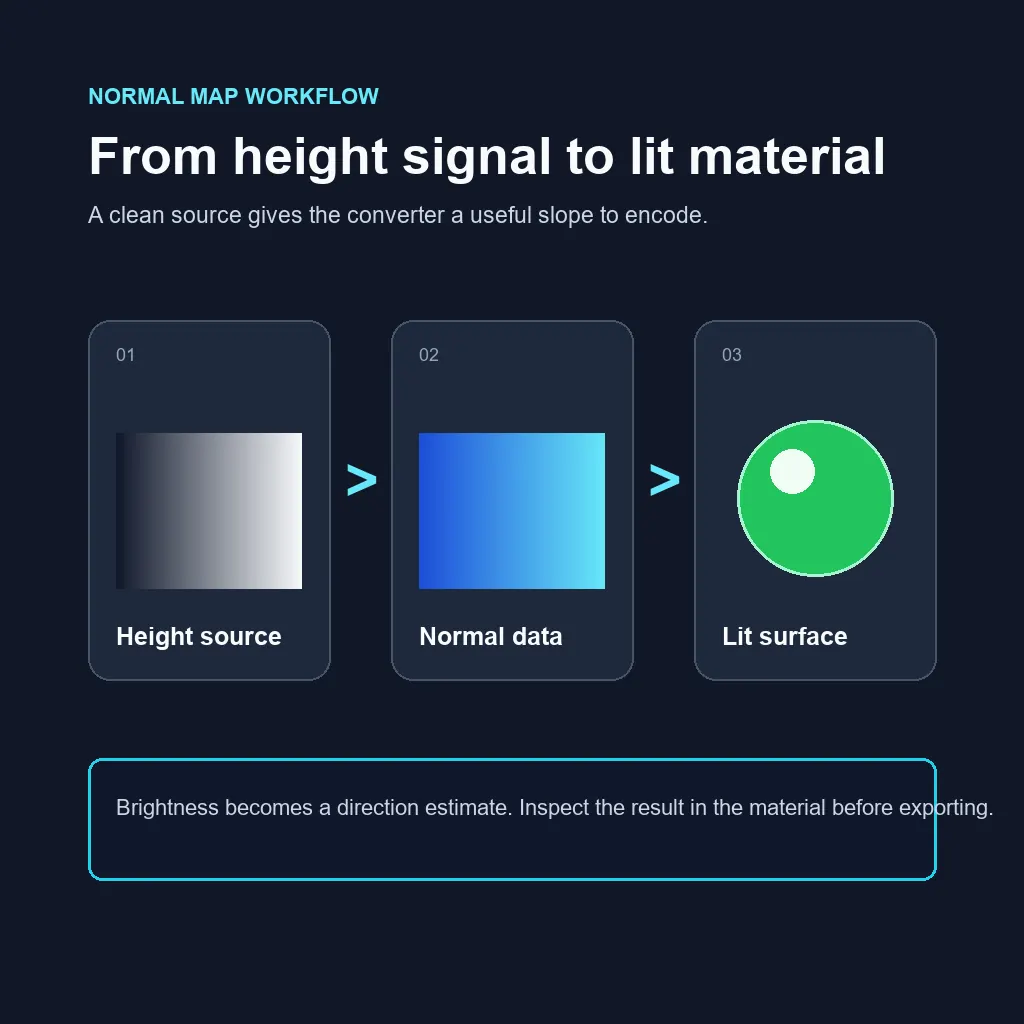
Eine Normal Map in Photoshop erzeugen
In Installationen mit älteren 3D-Werkzeugen findest du den Befehl möglicherweise unter Filter > 3D > Normal Map generieren. Ort und Verfügbarkeit hängen von Version und installierten Komponenten ab; Adobe hat die 3D-Unterstützung verändert. Ein Screenshot aus einem alten Tutorial muss daher nicht zur aktuellen Anwendung passen. Fehlt der Befehl, wechsle zum Browser-Konverter statt unbekannte Plug-ins zu installieren.
Vergleiche Quelle und Ergebnis in der Vorschau. Beginne mit wenig Detail und erhöhe es nur, bis Rillen sichtbar sind, ohne scharfe Grate zu erzeugen. Bezeichnungen und Vorschau variieren je nach Version. Ein sinnvoller Entwurf erhält große Formen und ergänzt eine zurückhaltende Oberflächenreaktion; stärkerer Kontrast bedeutet nicht automatisch mehr Genauigkeit.
Speichere die RGB-Map getrennt von der Graustufenquelle. Vermeide indizierte Farben und verlustbehaftetes JPEG für die finale Map, da Quantisierung Stufen in den Richtungsdaten erzeugen kann. PNG ist ein brauchbares Austauschformat; die Importoptionen des Motors bestimmen weiterhin die Kanalinterpretation.
Bei fehlendem 3D-Filter den Browser-Konverter nutzen
Der Photoshop-Filter ist optional. Ein Browser-Konverter berechnet aus einer Graustufen-Höhenquelle eine tangent-space Normal Map und bietet Regler für Stärke, Weichzeichnung, Kontrast und Y-Richtung. Das lässt sich oft leichter reproduzieren als ein älterer Filter mit versionsabhängigen Einstellungen.
Nutze den Bild-zu-Normal-Map-Konverter für allgemeine Bilder oder den Höhenmap-Konverter, wenn Grauwerte bereits die Erhebung darstellen. Wähle eine Vorschaufläche, ändere Parameter in kleinen Schritten und exportiere erst nach der Prüfung. Die kostenlose Umwandlung läuft im aktuellen Browser-Tab; die Quelldatei wird nicht an den Konvertierungs-Endpunkt gesendet.
Auch dieser Weg schätzt Normalen aus Pixeln. Er rekonstruiert keine versteckte Geometrie, korrigiert keine Perspektive und ersetzt kein Mesh-Bake. Bei detailreichen Modellen kannst du die Quelle in Photoshop säubern und die finale Map in einem Baker erzeugen.
Grünen Kanal prüfen und die Map validieren
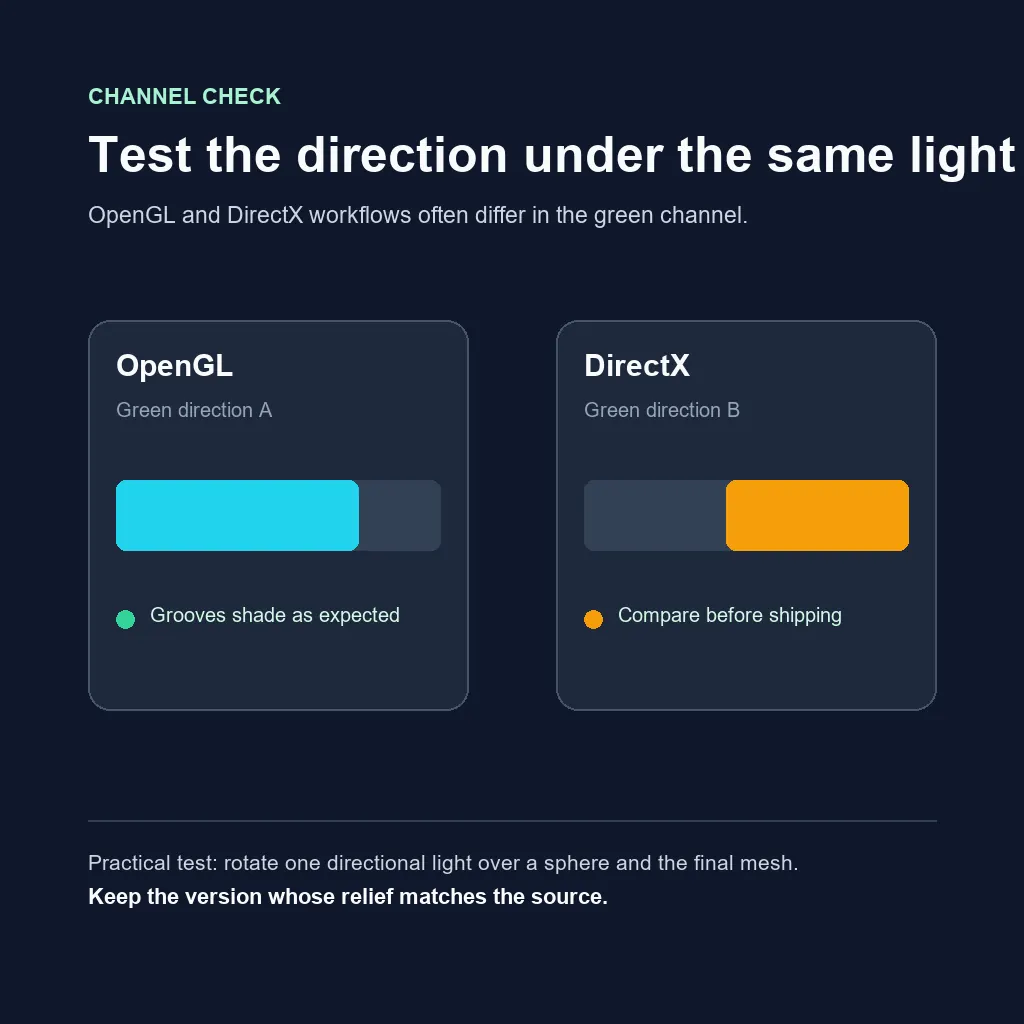
OpenGL- und DirectX-Tangent-Space-Maps unterscheiden sich häufig in der Richtung des grünen Kanals. Wirkt eine Rille wie ein Grat, ändere zuerst Y beziehungsweise den grünen Kanal und vergleiche beide Versionen unter derselben Lampe. Rot und Grün solltest du nur gemeinsam ändern, wenn die Pipeline dies ausdrücklich verlangt.
Ein Bildbetrachter beweist nicht, dass eine Map im Material funktioniert. Importiere das PNG als Normaldaten, verbinde es mit Normal und bewege ein gerichtetes Licht über Kugel und Zielmesh. Prüfe UV-Skalierung und Wiederholung. Nähte, punktuelle Glanzstellen und Flimmern können von Quelle, UVs, Kompression, Mipmaps oder zu hoher Stärke kommen.
Für Sculpting und genaue Mesh-Zuordnung ist ein Geometrie-Bake die passende Wahl. Höhenbasierte Normalen eignen sich für wiederholtes Oberflächenrelief und Look-Entwicklung. Es sind ergänzende Verfahren, keine Qualitätsstufen derselben Operation.
Ein wiederholbarer Weg von Photoshop zum Material
- 1
Duplizieren und vorbereiten
PSD erhalten, Graustufenkopie erstellen, Fehler bereinigen und echtes Relief von gemalter Beleuchtung trennen.
- 2
Ersten Entwurf erzeugen
Vorhandenen Normal-Map-Filter oder den Browser-Höhenkonverter verwenden; mit geringer Stärke beginnen und separat als PNG speichern.
- 3
Als Daten importieren
Im Zielsystem Normal-Map-Typ oder Non-Color/Datenmodus wählen und keine Farbkorrektur auf die Richtungsdaten anwenden.
- 4
Verbinden und beleuchten
RGB mit Normal verbinden und Kugel sowie Zielmesh mit bewegtem Richtlicht prüfen.
- 5
Richtung und Maßstab korrigieren
Bei umgekehrtem Relief Y ändern; bei übertriebenem oder verrauschtem Detail Stärke reduzieren und nur leicht weichzeichnen.
- 6
Für das Projekt exportieren
Verlustfreie Datei behalten und Kompression, Mipmaps, Wrap-Modus sowie Auflösung im Projekt prüfen.
Einstellungen vor dem Export
Das sind Startpunkte und keine universellen Zahlenwerte. Renderer, Maßstab und Quelle bestimmen das Ergebnis.
| Entscheidung | Startpunkt | Bedeutung |
|---|---|---|
| Quellwerte | Graustufen; heller bedeutet relativ höher | Helligkeitsänderungen werden als Steigung gelesen. |
| Detailstärke | Niedrig beginnen und vorsichtig erhöhen | Zu viel Stärke lässt Flächen aufgeblasen wirken. |
| Weichzeichnung | Nur für einzelne Pixelstörungen | Starke Weichzeichnung löscht feine Steigungen. |
| Grüner Kanal | Konvention des Zielsystems beachten | Eine falsche Richtung vertauscht Vertiefungen und Erhebungen. |
| Farbbehandlung | Als Normaldaten / Non-Color importieren | Farbtransformationen verändern Vektorwerte. |
| Format und Größe | Verlustfreies PNG in geplanter Auflösung | Kompression und späteres Skalieren erzeugen Artefakte. |
Prüfliste zum Abschluss
- Helligkeit beschreibt Relief statt gebackener Glanzlichter oder Schatten.
- PNG wird als Normaldaten importiert und mit Normal verbunden.
- Grüner Kanal wurde mit demselben bewegten Licht geprüft.
- Material wurde mit finaler UV-Skalierung, Wiederholung und Kameradistanz getestet.
- Bei Sculpting oder genauer Mesh-Zuordnung wird Geometrie gebacken.
Häufige Photoshop-Probleme
| Entscheidung | Bedeutung | Startpunkt |
|---|---|---|
| 3D-Filter fehlt | Die Installation enthält den älteren 3D-Befehl möglicherweise nicht. | Graustufenquelle in Photoshop vorbereiten und Browser-Konverter oder Baker nutzen. |
| Rillen wirken erhaben | Die Richtung des grünen Kanals passt eventuell nicht zum Renderer. | Y/Grün umkehren, neu importieren und unter demselben Licht vergleichen. |
| Material wirkt plastisch oder verrauscht | Stärke, Kontrast, gebackenes Licht oder hochfrequente Fehler sind zu stark. | Stärke senken, Quelle säubern und nur bei Bedarf leicht weichzeichnen. |
| Bild sieht richtig aus, Shader nicht | Als Farbe importiert, falsch verbunden oder mit anderer Tangentenbasis abgetastet. | Als Normaldaten importieren, Normal verbinden und UVs, Kompression sowie Mipmaps prüfen. |
| Kachelnaht sichtbar | Quellkanten oder Filterung sind nicht nahtlos. | Gegenüberliegende Kanten korrigieren und das wiederholte Material beleuchtet testen. |
Häufig gestellte Fragen
Wie erstellt man eine Normal Map in Photoshop?
Bereite eine saubere Graustufen-Höhenquelle vor und nutze Filter > 3D > Normal Map generieren, falls der Befehl in deiner Installation vorhanden ist. Fehlt er, nutze einen Browser-Konverter oder 3D-Baker. Exportiere verlustfrei und prüfe das Ergebnis im Zielshader.
Kann Photoshop aus jedem Bild eine Normal Map erzeugen?
Viele Bilder ergeben einen ersten Entwurf, aber Helligkeit sollte dem Relief entsprechen. Porträts, harte Schatten, Spiegelungen und gemalte Glanzlichter werden oft zu falschen Erhebungen. Säubere die Quelle oder verwende eine gleichmäßig beleuchtete Textur.
Warum fehlt „Normal Map generieren“ in Photoshop?
Adobe hat die 3D-Unterstützung zwischen Versionen und Installationen geändert. Prüfe die Dokumentation deiner Version. Wenn der Befehl nicht installiert ist, verwende einen Browser-Konverter oder Baker.
Wie kehrt man eine Normal Map in Photoshop um?
Meist wird die grüne/Y-Richtung geändert, nicht jeder Kanal zugleich. Nutze Invert Y im Konverter oder die vom Renderer verlangte Kanaloperation und teste unter derselben Beleuchtung.
OpenGL oder DirectX für die Normal Map?
Verwende die Konvention des Motors oder der Asset-Pipeline. Sie unterscheidet sich meist im grünen Kanal. Teste bei Unsicherheit beide Versionen auf einer Kugel.
Ist eine Photoshop-Normal-Map dasselbe wie ein Bake?
Nein. Eine höhenbasierte Map schätzt Richtungen aus Pixelgradienten. Ein Bake speichert Unterschiede zwischen High- und Low-Poly-Geometrie und kann Sculpting-Details erhalten. Photoshop bearbeitet die Quelle, ersetzt aber kein präzises Mesh-Bake.