Kurzantwort
Wähle nach der sichtbaren Änderung
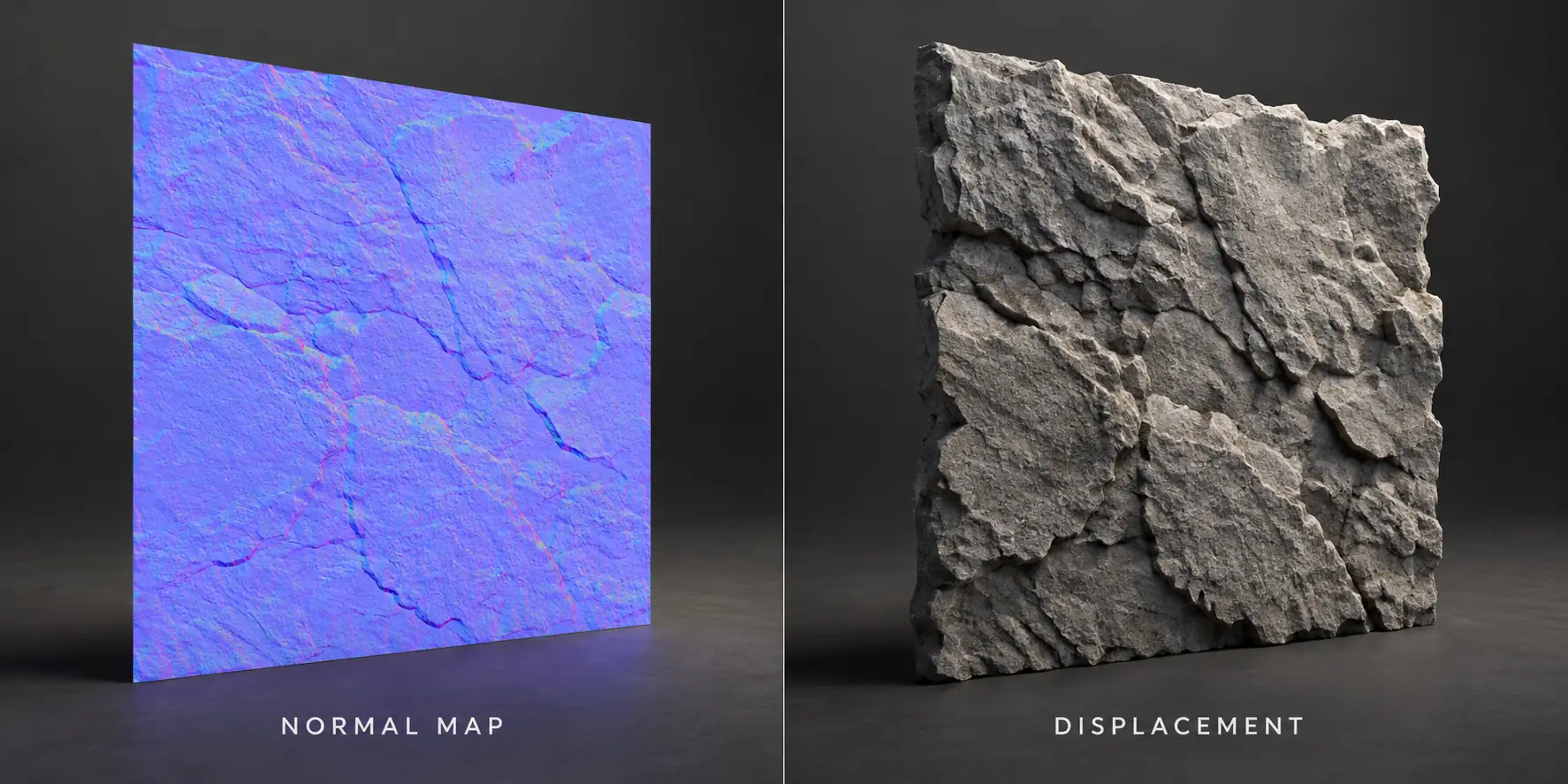
Nutze Normal Maps für kleine Details. Nutze Displacement, wenn Relief die Silhouette oder Kontaktpunkte verändern muss. In Produktionsmaterialien ergänzen sich beide.
Entscheidungshilfe
Wähle nach der sichtbaren Änderung
Eine Normal Map speichert pro Texel eine Richtung. Der Shader ändert die Lichtreaktion, während die Vertices an ihrer Position bleiben. Das ist schnell und stabil für wiederholte Materialien und Echtzeit-Szenen.
Eine Displacement Map speichert relative Höhe und verschiebt Vertices oder Mikrogeometrie. Sie kann die Silhouette ändern, benötigt aber genügend Unterteilung, eine passende Skalierung und ein kontrolliertes Budget.
Ein robustes Material nutzt Displacement für große Formen und Normal für feine Risse. Prüfe die Kombination unter dem finalen Licht und aus der echten Kameradistanz.
Produktionshinweise
Produktionsgrenzen und konkrete Beispiele
Die Silhouette ist die klarste Grenze. Eine Normal Map kann eine Ziegelkante beleuchten, der Rand bleibt aber flach; Displacement kann ihn bei ausreichender Unterteilung brechen.
Schatten sind der zweite Test. Muss eine Vertiefung Licht abschirmen oder einen Kontaktschatten erzeugen, reicht eine Normal Map nicht. Große Formen per Displacement, Kratzer per Normal.
Textur und Renderer müssen denselben UV-Maßstab nutzen. Höhen- und Normaldaten als Non-Color markieren; falscher Grünkanal oder Tangent-Basis kehrt das Relief um.
Die Kosten hängen von der Bildschirmfläche ab. Entscheide nach Objekt und Kamera und halte für niedrige Qualitätsstufen eine Normal-only-Variante bereit.
Bewahre die ursprüngliche Höhenquelle im Materialpaket auf. So kannst du die Tangent-Basis wechseln, die Stärke neu skalieren und Unterschiede zwischen Renderern nachvollziehbar erklären.
Prüfe jedes LOD mit derselben Materialabsicht. Wenn die entfernte Version eine andere UV-Skalierung oder Filterung verwendet, kann ein scheinbar korrektes Relief flimmern oder seine Richtung verlieren.
Nach Asset und Kamera entscheiden
Steinwand
Displacement für gebrochene Kanten und Kontaktschatten, Normal Map für Poren und kleine Absplitterungen.
Stoff eines Echtzeitcharakters
Normal Map für Webmuster und Nähte, wenn einzelne Fäden nicht aufgelöst werden.
Skulptiertes Objekt im Nahbereich
Erst die großen Formen mit Displacement prüfen, danach feine Normaldetails ergänzen.
Kurzvergleich
Normal Map und Displacement Map
| Merkmal | Normal Map | Displacement Map |
|---|---|---|
| Was sich ändert | Die Lichtrichtung pro Texel | Die Oberflächenposition oder Mesh-Höhe |
| Silhouette | Der Umriss bleibt unverändert | Kann mit genug Geometrie den Umriss ändern |
| Laufzeitkosten | Meist niedrig und stabil | Höher, abhängig von Unterteilung und Bildschirmfläche |
| Detailmaßstab | Feine Risse, Poren, Stoff und kleine Furchen | Große Kanten, Steine, Ziegel und Kontaktformen |
| Einrichtungsrisiko | Fehler bei Grünkanal, Farbraum oder Stärke | Fehler bei Höhe, Unterteilung, Maßstab oder Überschneidung |
| Typische Ergänzung | Wenn die Kamera Geometrie nicht auflöst | Normal oder Bump für die restlichen Mikrodaten |
Praktischer Workflow
Sicher auswählen und testen
Sichtbare Anforderung festlegen
Prüfe, ob das Detail den Umriss oder nur die Highlights beeinflussen muss. Für entfernte, wiederholte Materialien reicht meist eine Normal Map.
- Kürzeste Kameradistanz prüfen.
- Details mit Kontakt-Schatten markieren.
- Hero-Assets von Wiederholungsmaterialien trennen.
Sauberes Höhen-Signal vorbereiten
Bei einer Graustufenhöhe ist Weiß relativ hoch, Schwarz niedrig und Mittelgrau neutral. Entferne gebackene Licht- und Schattenanteile.
- Höhenbereich bewusst festlegen.
- Kein beschattetes Foto ungeprüft als Höhe verwenden.
- Mit der finalen Kachelgröße prüfen.
Normal Map erzeugen und ausrichten
Erzeuge eine Tangent-Space-Normal-Map und wähle OpenGL oder DirectX passend zum Renderer. Die PNG-Werte sind Daten, keine Displayfarbe.
- Mit moderater Stärke und Kontrast beginnen.
- Nur leicht weichzeichnen, um Rauschen zu reduzieren.
- Y-Richtung wechseln, wenn Vertiefungen erhaben wirken.
Displacement nur bei echtem Nutzen ergänzen
Bestätige ausreichende Unterteilung oder Mikrogeometrie und verwende Szeneneinheiten für die Höhe. Zuerst auf Ebene oder Kugel testen.
- Vor höherer Stärke unterteilen.
- Displacement an die Objektgröße koppeln.
- Schatten, Kontakte und Silhouette erneut prüfen.
Unter finalem Licht validieren
Eine Map kann in der flachen Vorschau gut aussehen und im echten Shader scheitern. Prüfe streifendes und frontales Licht aus der finalen Distanz.
- UV-Maßstab aller Maps vergleichen.
- Mipmaps, Filterung und Kompression kontrollieren.
- Höhenquelle neben den Exporten speichern.
Häufige Fehler
Warum das Ergebnis falsch wirkt
Eine Normal Map soll die Silhouette ändern
Die Beleuchtung kann eine Kante vortäuschen, der Mesh-Rand bleibt aber flach. Für Kontur oder Kontakt braucht es Displacement oder Geometrie.
Höhe als Farbtextur behandeln
Farbmanagement und Kanäle verändern die Werte. Höhen- und Normaldaten bei Bedarf als Non-Color markieren.
Displacement nur aus der Textur skalieren
Graustufen haben erst mit Material und Mesh eine physische Einheit. Mit Objektgröße, Unterteilung und Kamera abstimmen.
Eine Map für jede Entfernung verwenden
Nahe Hero-Assets können beide Methoden kombinieren; entfernte oder wiederholte Assets kommen meist mit einer stabilen Normal Map aus.
Offizielle Quellen
Renderer-Dokumentation prüfen
Renderer-Versionen und Pipelines können Bezeichnungen und Standardwerte ändern. Nutze diese offiziellen Quellen für deine genaue Version.
FAQ
Fragen zu Normal und Displacement
Ist Displacement besser als eine Normal Map?
Nicht immer. Displacement ist für Silhouettenänderungen sinnvoll, Normal für feine Details und Leistung.
Kann eine Normal Map Displacement ersetzen?
Ja, wenn Silhouette und Kontaktschatten keine Rolle spielen, denn die Geometrie wird nicht bewegt.
Soll ich Height, Bump oder Normal verwenden?
Height ist eine Graustufenquelle, Bump leitet eine Lichtstörung ab und Normal speichert Richtungen in RGB.
Warum wirkt mein Displacement flach?
Prüfe Unterteilung, Höhenbereich, Material und Kameradistanz, bevor du die Stärke erhöhst.
Kann ich beide Karten kombinieren?
Ja. Nutze Displacement für große Formen und Normal für Mikrodetails mit derselben UV-Skalierung.