Flujo repetible de Photoshop al material
Conserva el PSD, crea una copia en gris, limpia defectos y separa el relieve real de la iluminación pintada.
Elige primero el flujo de trabajo
Un mapa normal guarda una dirección de superficie por píxel para modificar la iluminación sin añadir polígonos. Un mapa de altura en gris guarda elevación relativa. Photoshop puede editar ambos, pero convertir altura estima pendientes a partir del brillo; hornear compara mallas de alta y baja resolución y conserva detalles propios del modelo.
Usa Photoshop para limpiar una textura pintada o escaneada, crear un relieve sencillo o probar un material. Si deben coincidir costuras, curvaturas o detalles esculpidos con una malla concreta, usa un horneador 3D. El resultado esperado es un mapa RGB de espacio tangente, no un cambio en la silueta.
Prepara una fuente de altura en escala de grises
Empieza con una textura cuyos cambios de valor describan la forma. Una veta de piedra, un tejido o un relieve estampado suelen funcionar mejor que una fotografía con sombras duras. Convierte una copia a gris y revisa los extremos: los blancos y negros recortados eliminan información de pendiente; un rango muy estrecho puede producir un relieve plano.
Elimina polvo, bloques de compresión y puntos aislados antes de generar. Aplica un desenfoque pequeño solo si esos defectos son más finos que el detalle real. Evita que gradientes de iluminación amplios formen parte de la altura: el filtro podría interpretar una sombra como una colina. Si la textura debe repetirse, revisa los bordes opuestos antes y después.
Conserva el PSD por capas y exporta una copia acoplada para convertir. Siempre que puedas, trabaja a la resolución final. Cambiar el tamaño después puede suavizar los gradientes que definen la dirección; comprueba el mapa con el mismo filtrado del motor.
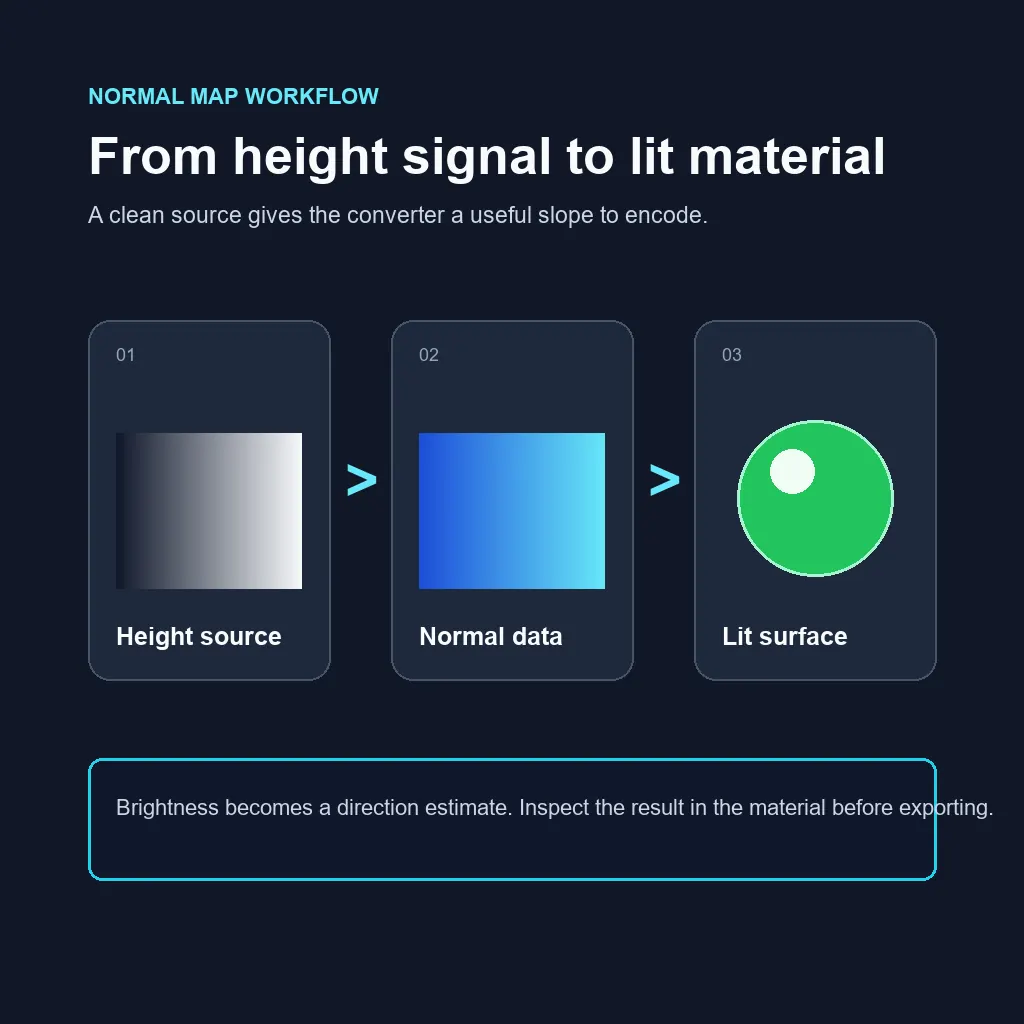
Genera el mapa normal en Photoshop
En instalaciones que incluyan las herramientas 3D antiguas, busca Filtro > 3D > Generar mapa normal. Su ubicación y disponibilidad dependen de la versión y de los componentes instalados; Adobe ha cambiado el soporte 3D con el tiempo. Una captura de un tutorial antiguo puede no coincidir con tu aplicación. Si el comando no aparece, pasa al conversor del navegador en lugar de instalar complementos desconocidos.
Compara la fuente y el resultado en la vista previa. Empieza con poco detalle y súbelo hasta que las ranuras se lean sin convertirse en crestas afiladas. Los controles varían según la versión. Un buen resultado conserva las formas amplias y añade una respuesta superficial moderada; más contraste no significa más precisión.
Guarda la imagen RGB por separado de la fuente gris. Evita color indexado o JPEG con pérdida para el mapa final, pues la cuantización puede crear escalones. PNG es un formato de intercambio práctico, aunque la importación del motor decide cómo se interpretan los canales.
Usa un conversor del navegador si falta el filtro 3D
El filtro de Photoshop es opcional. Un conversor del navegador calcula el mapa tangente desde una fuente de altura y ofrece controles directos para fuerza, desenfoque, contraste y dirección Y. Así resulta más fácil repetir el proceso que con un filtro antiguo cuyos controles cambian entre versiones.
Abre la herramienta de imagen a mapa normal para una imagen general, o el conversor de altura si el gris ya representa elevación. Elige una superficie de vista previa, cambia poco a poco los parámetros y exporta después de comprobarlo. La conversión gratuita se ejecuta en la pestaña actual; la imagen de origen no se envía al endpoint de conversión.
Este método sigue estimando normales desde píxeles. No recupera geometría oculta, no corrige perspectiva ni sustituye el horneado de una malla. Para un objeto detallado, limpia la fuente en Photoshop y hornea el mapa final con una herramienta 3D.
Comprueba el canal verde y valida el resultado
Los mapas tangentes OpenGL y DirectX suelen diferir en la dirección del canal verde. Si una ranura parece sobresalir, invierte Y o el canal verde y compara ambas versiones con la misma luz. No inviertas rojo y verde a la vez salvo que la canalización lo exija.
Un visor de imágenes no demuestra que el mapa funcione en el material. Importa el PNG como datos normales, conéctalo a Normal y mueve una luz direccional sobre una esfera y la malla real. Revisa la escala UV y el modo de repetición. Las costuras, brillos puntuales o el ruido pueden proceder de la fuente, UV, compresión, mipmaps o exceso de intensidad.
Usa un horneador geométrico cuando el sombreado deba seguir un esculpido o una malla específica. Usa altura a normal para relieves repetidos y pruebas de material. Son flujos complementarios, no niveles de calidad de la misma operación.

Flujo repetible de Photoshop al material
- 1
Duplica y prepara
Conserva el PSD, crea una copia en gris, limpia defectos y separa el relieve real de la iluminación pintada.
- 2
Genera una primera versión
Usa el filtro normal disponible o el conversor de altura del navegador. Empieza con fuerza moderada y guarda un PNG aparte.
- 3
Importa como datos
Elige el tipo de textura normal o el modo Non-Color/datos del motor. No corrijas esos canales como si fueran color visible.
- 4
Conecta e ilumina
Conecta RGB a Normal y prueba una esfera y la malla final bajo una luz direccional móvil.
- 5
Ajusta dirección y escala
Invierte Y si el relieve está al revés; reduce la fuerza o aplica un desenfoque leve si se ve abultado o ruidoso.
- 6
Exporta para el proyecto
Mantén un PNG sin pérdida y revisa compresión, mipmaps, repetición y resolución dentro del motor.
Ajustes que conviene revisar
Son puntos de partida, no valores universales. El motor, la escala y la fuente determinan el resultado.
| Decisión | Punto de partida | Motivo |
|---|---|---|
| Valores de origen | Gris; claro significa más alto | El cálculo interpreta cambios de brillo como pendientes. |
| Fuerza | Empieza baja y súbela con cuidado | Demasiada fuerza da una superficie hinchada. |
| Desenfoque | Solo para ruido aislado de píxeles | Un desenfoque grande borra pendientes finas. |
| Canal verde | Respeta la convención del motor | Una convención distinta invierte huecos y relieves. |
| Color | Importa como datos normales / Non-Color | Las transformaciones de color alteran los vectores. |
| Formato | PNG sin pérdida al tamaño previsto | La compresión y el remuestreo pueden crear artefactos. |
Antes de darlo por terminado
- El brillo representa relieve, no reflejos o sombras horneadas.
- El PNG se importa como datos normales y llega a la entrada Normal.
- La dirección del canal verde se probó con la misma luz móvil.
- El material se revisó con la escala UV y distancia de cámara finales.
- Se hornea desde geometría cuando hace falta correspondencia exacta con la malla.
Problemas comunes en Photoshop
| Decisión | Motivo | Punto de partida |
|---|---|---|
| No aparece el filtro 3D | La instalación puede no incluir el comando 3D antiguo. | Prepara la fuente gris en Photoshop y usa el conversor o un horneador 3D. |
| Las ranuras parecen salientes | La dirección verde puede no coincidir con el motor. | Invierte Y/verde, reimporta y compara con la misma luz. |
| El material parece plástico o ruidoso | La fuerza, el contraste, la iluminación horneada o el ruido son excesivos. | Baja la fuerza, limpia la fuente y desenfoca solo si hace falta. |
| Se ve bien como imagen pero no en el shader | Se importó como color, se conectó mal o la convención no coincide. | Importa como normal/datos, conecta a Normal y revisa UV, compresión y mipmaps. |
| Hay costuras al repetir la textura | Los bordes de la fuente o el filtrado no son repetibles. | Ajusta los bordes opuestos y prueba el material repetido bajo luz. |
Preguntas frecuentes
¿Cómo crear un mapa normal en Photoshop?
Prepara una fuente de altura gris y usa Filtro > 3D > Generar mapa normal si tu instalación conserva ese comando. Si no aparece, usa el conversor del navegador o un horneador 3D. Exporta sin pérdida y valida el mapa en el shader final.
¿Photoshop puede generar un mapa normal desde cualquier imagen?
Puede ofrecer un punto de partida, pero el brillo debe corresponder al relieve. Retratos, sombras duras, reflejos y luces pintadas suelen convertirse en bultos falsos. Limpia la fuente o elige una textura con iluminación uniforme.
¿Por qué falta Generar mapa normal en Photoshop?
Adobe ha cambiado el soporte de funciones 3D entre versiones e instalaciones. Comprueba la documentación de tu versión; si no está instalado el comando, utiliza un conversor web o un horneador.
¿Cómo invertir un mapa normal en Photoshop?
Normalmente se cambia la dirección verde/Y, no todos los canales a la vez. Usa Invertir Y en el conversor o la operación concreta que pide el motor, y prueba el resultado con la misma luz.
¿Debo usar OpenGL o DirectX?
Usa la convención del motor o de la canalización. Suelen diferir en verde. Si no estás seguro, prueba ambas en una esfera y conserva la que produce el relieve esperado.
¿Un mapa de Photoshop equivale a uno horneado?
No. El mapa derivado de altura estima direcciones a partir de píxeles. El horneado registra diferencias entre geometría de alta y baja resolución y conserva detalle de esculpido. Photoshop edita la fuente, pero no reemplaza el horneado preciso.