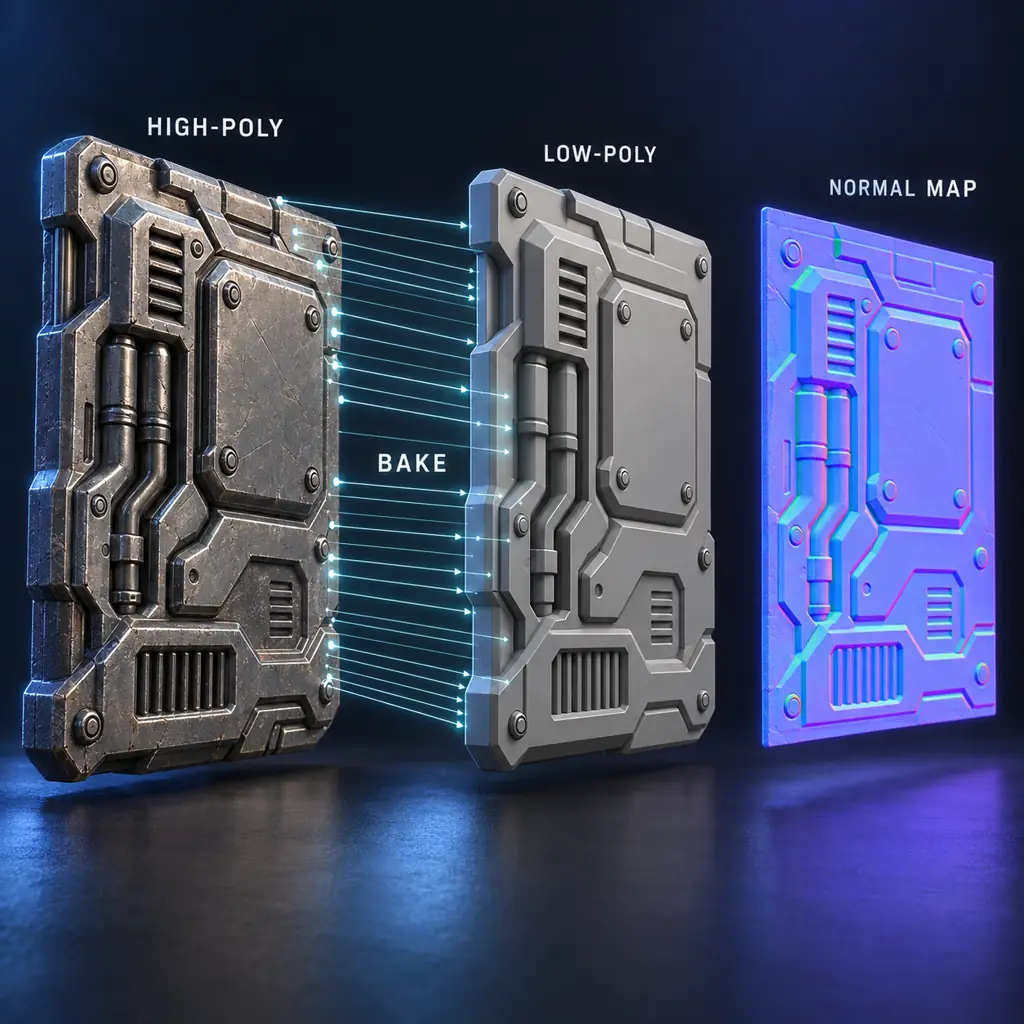
先に結論
ベイク後にシェーダーを確認します。
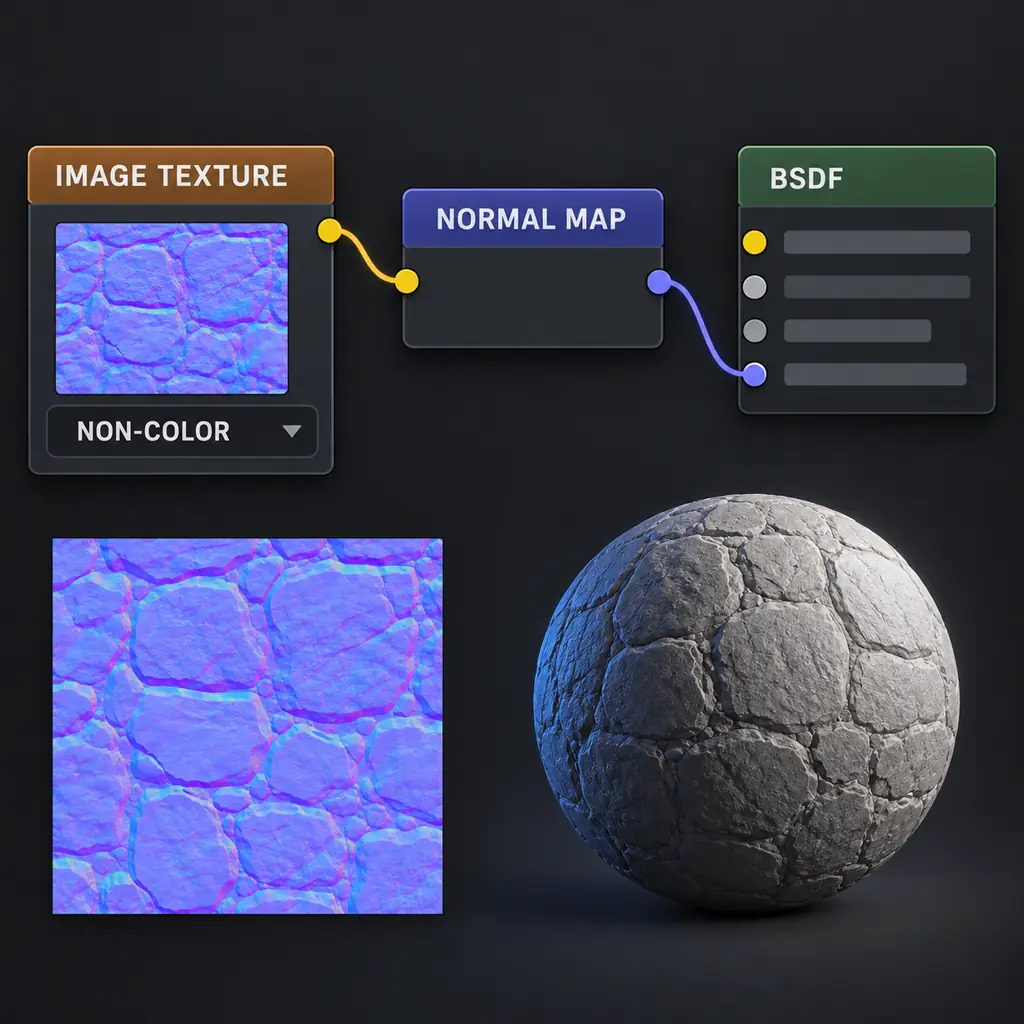
変換を適用し、ローポリをUV展開してSelected to Activeを有効にします。ハイポリを先、ローポリを最後に選び、画像を作成してTangentのNormalをベイクします。PNGをNon-Colorで読み込み、Normal Mapノードを通してPrincipled BSDFへ接続します。
ベイクは表面方向を移しますが、伸びたUV、交差、異なる接線基準は直しません。
ベイク前
5つの確認でやり直しを減らします。
スケールと回転を適用し、重複面を除去し、UVと最終カメラ距離に合う画像を準備します。
手順
接線基準を保ってベイクする流れ。
1. モデルを準備して命名
同じ空間に置き、変換を適用し、交差を避けます。
- 変換を適用。
- 名前を明確に。
- 不要な物体を非表示。
2. ローポリをUV展開
最終UVはローポリだけに作り、島の余白を確保します。
- 伸びを確認。
- 余白を確保。
- 正しいUVを使用。
3. ターゲット画像を作成
空画像を作り、ベイク中はImage Textureをアクティブにします。
- 可逆形式。
- 適切な解像度。
- チャンネルを分離。
4. 選択とレイを設定
Selected to Activeを使い、薄い面ではケージを使います。
- 小さい距離から。
- 難しい面はケージ。
- 一度に一変数。
5. ベイクして確認
継ぎ目、ハロー、反転を明るい光で確認します。
- 正面と斜めの光。
- 変更を記録。
- グレーで比較。
6. 保存してシェーダー接続
Non-ColorとNormal Mapを使い、OpenGLまたはDirectXを統一します。
- Strengthは1から。
- UV尺度を統一。
- 画像を管理。
ベイク品質のメモ
素材やレンダラーが変わっても再現できるベイクにする。
ケージは単にRay Distanceを大きくする設定ではありません。ローポリ表面の周囲に制御された包絡を作り、各レイが近くのパネルや内部面ではなく対応するハイポリ領域へ届くようにします。薄い壁、重なった部品、凹んだ角ではケージが有効です。正投影で確認し、ハローが出ないよう表面に近づけます。
接線基準もベイク結果の一部です。画像編集ソフトで正しく見えても、スムージング、ハードエッジ、UVシーム、レンダラーの規約が変わると陰影が崩れます。Blenderから書き出しまで同じUVと接線設定を使い、Strengthを変える前に正面光と斜め光で確認してください。
長いベイクの前に小さなテスト素材を作ります。ベベル、くぼみ、ハードエッジ、UVシームを持つ箱なら、多くの投影ミスを短時間で見つけられます。最終ビット深度でベイクし、Mipや圧縮プレビューを確認し、実際のモデルサイズで材質を見ます。ケージの問題と解像度不足を切り分けられます。
引き継ぎでは、画像をblendファイルの近くに保存し、素材名、チャンネル、解像度、接線規約を名前やメモに残します。OpenGLかDirectXか、どのUVを使うか、カスタムケージの有無も記録します。これがないと、正しいマップでも緑チャンネルや接線基準を誤って読み込むことがあります。
ローポリのトポロジー、UV、オブジェクトのスケール、対象レンダラーが変わったら再ベイクします。法線の強度を上げてもシルエットの変更は隠せません。ハイポリ、ケージ、設定、完成画像をまとめて保管し、承認済みの結果を再現して比較できるようにします。
推奨設定
控えめな値から始めます。
Blenderのバージョン、モデルの尺度、対象エンジンによって調整してください。
| 設定 | 開始値 | 理由 |
|---|---|---|
| ベイクパス | Normal · Tangent | ローポリの接線基準に対する方向を保存します。 |
| Ray Distance | 小さく測定 | 大きすぎると近くの面を拾いハローが出ます。 |
| Color Space | Non-Color | RGBは表示色ではなくベクトルデータです。 |
トラブル対策
Strengthを上げる前に症状を確認します。
UVの島に黒い継ぎ目が出る。+
主な原因: ケージが別の面に当たるか、余白が不足しています。
対策: ケージを絞り、近い部品を隠し、UVの余白を増やします。
ハイポリの細部が消える。+
主な原因: 画像がアクティブでないか、ケージがソースを覆っていません。
対策: Selected to Active、Image Texture、ケージ範囲を確認します。
溝が盛り上がって見える。+
主な原因: 緑チャンネルの方向がレンダー側と違います。
対策: 反対のY方向を同じ光でテストします。
Blenderのノーマルマップベイク FAQ
ハイポリモデルは必要ですか?+
必須ではありません。ハイトマップを出発点にできますが、隠れた形状は復元できないためマテリアルで確認します。
なぜ継ぎ目が出ますか?+
余白、ケージ、レイ距離、ハードエッジとUVシームの一致を確認します。
Non-Colorを使うべきですか?+
はい。ノーマルマップはRGB方向データなので、Normal Mapノードを通してPrincipled BSDFへ接続します。
まとめ
きれいなモデル、明確なUV、適切なケージまたはレイ距離、Non-Colorのシェーダーが安定したベイクの基本です。ハイポリがない場合はハイトマップを出発点にできます。
公式リファレンス
Blender公式マニュアル:Bake現在のバージョンのBake、Selected to Active、ケージ設定を確認します。