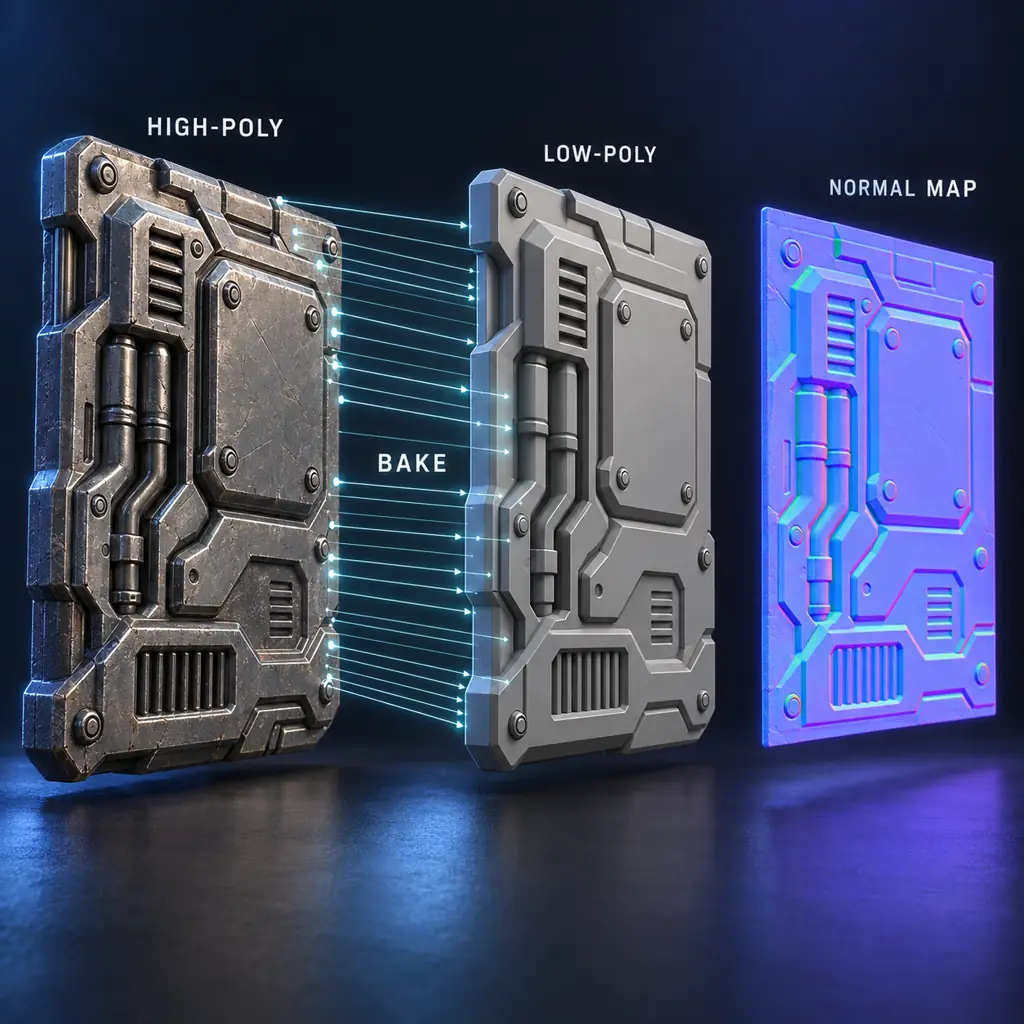
Resposta rápida
Faça o bake e valide o shader.
Aplique transformações, faça unwrap do low-poly, ative Selected to Active, selecione high-poly e depois low-poly, crie uma imagem, faça bake de Normal em Tangent e salve o PNG. Carregue como Non-Color através do nó Normal Map.
O bake transfere direções de superfície, mas não corrige UVs esticadas, interseções ou base tangente diferente.
Antes do bake
Cinco verificações evitam repetir o processo.
Aplique escala e rotação, remova faces duplicadas, revise UVs e crie uma imagem adequada à câmera final.
Fluxo passo a passo
Fazer bake sem perder a base tangente.
1. Prepare e nomeie as meshes
Mantenha as meshes no mesmo espaço, aplique transformações e evite interseções.
- Aplique transformações.
- Use nomes claros.
- Oculte objetos externos.
2. Faça unwrap do low-poly
Somente o low-poly precisa das UVs finais; deixe padding suficiente.
- Verifique stretching.
- Deixe padding.
- Use o UV correto.
3. Crie a imagem alvo
Crie uma imagem vazia e mantenha o Image Texture ativo durante o bake.
- Formato sem perda.
- Resolução adequada.
- Separe canais.
4. Selecione e ajuste os raios
Ative Selected to Active e use cage em superfícies finas ou próximas.
- Comece com distância pequena.
- Use cage em áreas difíceis.
- Mude uma variável.
5. Faça bake e inspecione
Verifique costuras, halos e detalhes invertidos com luz clara.
- Luz frontal e rasante.
- Anote mudanças.
- Compare com cinza.
6. Salve e conecte o shader
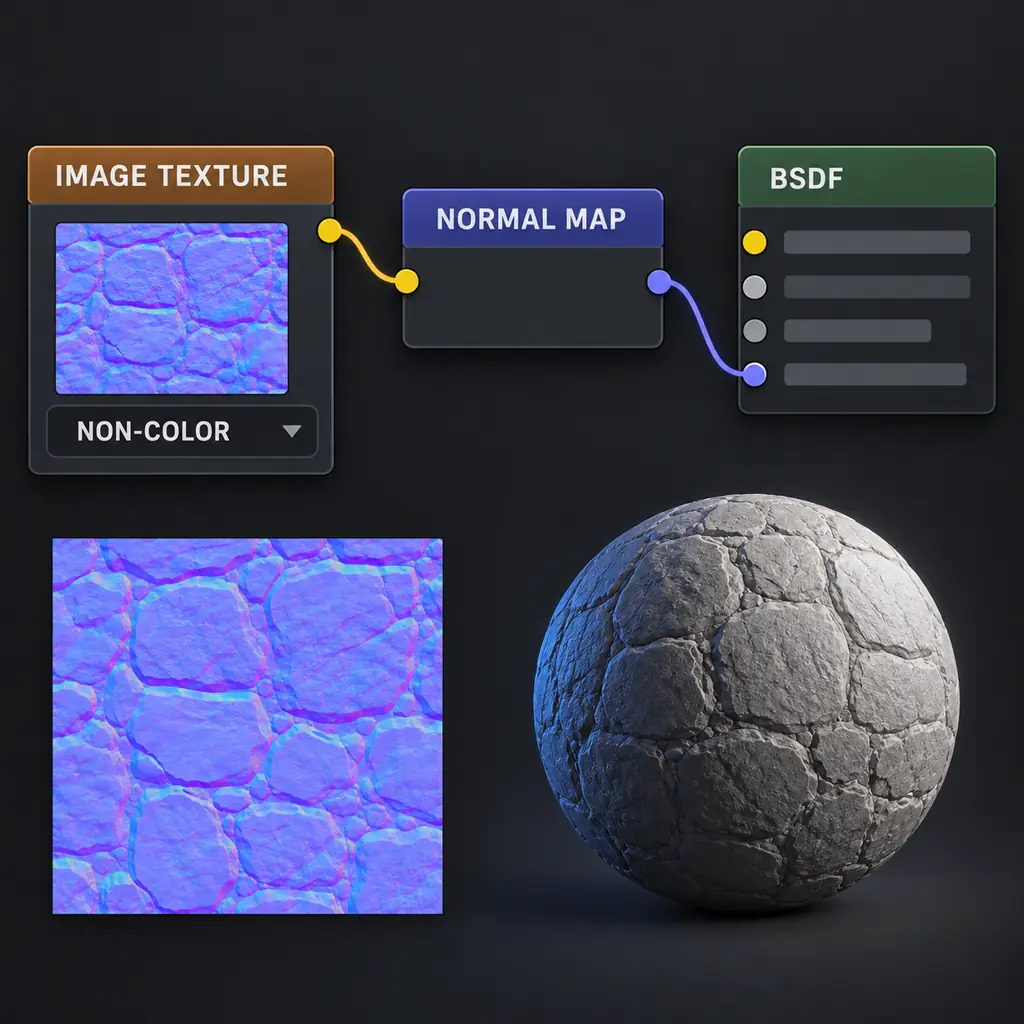
Use Non-Color, o nó Normal Map e a mesma convenção OpenGL ou DirectX.
- Strength em 1 no início.
- Mesma escala UV.
- Versione a imagem.
Notas de qualidade do bake
Deixe o bake reproduzível entre assets e renderizadores.
Um cage não é apenas uma Ray Distance maior. Ele é uma envoltória controlada ao redor da superfície low-poly, para que cada raio alcance a área high-poly correta em vez de um painel próximo ou uma face interna. Use-o em paredes finas, peças sobrepostas e cantos côncavos. Confira em vistas ortográficas e mantenha-o próximo para evitar halos.
A base tangente faz parte do resultado do bake. Uma normal map pode parecer correta no editor de imagens e sombrear errado quando mudam o suavizado, as arestas duras, os cortes UV ou a convenção do renderizador. Mantenha a mesma UV e as mesmas configurações tangentes do Blender à exportação. Teste com luz frontal e rasante antes de alterar Strength.
Antes de um bake demorado, use um asset de teste pequeno: uma caixa com chanfro, cavidade, aresta dura e uma costura UV revela rapidamente os erros de projeção. Faça o bake na profundidade final, confira o mip ou a prévia comprimida e veja o material na escala real do modelo. Assim você separa um problema de cage de uma limitação de resolução.
Para entregar o resultado, salve a imagem ao lado do arquivo blend e indique no nome ou nas notas o asset, o canal, a resolução e a convenção tangente. Registre OpenGL ou DirectX, a UV usada e se houve cage personalizado. Esses dados evitam importar uma normal map correta com o canal verde invertido ou outra base tangente.
Refaça o bake quando mudarem a topologia low-poly, as UVs, a escala do objeto ou o renderizador de destino. Aumentar a força não corrige uma silhueta diferente. Guarde high-poly, cage, configurações e imagem final juntos para que outra pessoa possa reproduzir e comparar o bake aprovado.
Configurações recomendadas
Comece com valores conservadores.
São pontos iniciais; a versão do Blender e a escala do modelo podem exigir ajustes.
| Configuração | Valor inicial | Motivo |
|---|---|---|
| Passe de bake | Normal · Tangent | Guarda direções relativas à base tangente do low-poly. |
| Ray Distance | Pequena e medida | Uma distância grande atinge superfícies próximas e cria halos. |
| Color Space | Non-Color | RGB são dados vetoriais, não cor de exibição. |
Solução de problemas
Corrija o sintoma antes de aumentar Strength.
Costuras escuras nas ilhas.+
Causa provável: O cage alcança outra superfície ou a margem é pequena.
Correção: Ajuste o cage, oculte peças próximas e aumente o padding UV.
Detalhes do high-poly desaparecem.+
Causa provável: A imagem não está ativa ou o cage não cobre a fonte.
Correção: Confira Selected to Active, Image Texture e a cobertura do cage.
Ranhuras parecem saliências.+
Causa provável: A direção do canal verde não combina com o renderer.
Correção: Teste a direção Y oposta com a mesma luz.
Perguntas sobre bake de normal map no Blender
Preciso de um modelo high-poly?+
Nem sempre. Uma height map pode ser o início, mas não recupera geometria oculta e precisa ser validada no material.
Por que aparecem costuras?+
Revise margem, cage, ray distance e a relação entre arestas duras e cortes UV.
Devo usar Non-Color?+
Sim. A normal map contém direções RGB e deve passar por um nó Normal Map antes do Principled BSDF.
Resumo
Meshes limpos, UVs intencionais, cage ou ray distance medido e dados Non-Color formam o fluxo estável. Sem high-poly, uma height map pode ser o ponto de partida.
Referência oficial
Manual do Blender: BakeVeja Bake, Selected to Active e cage na versão atual.