Fluxo repetível do Photoshop ao material
Preserve o PSD, crie uma cópia em cinza, limpe defeitos e separe relevo real de iluminação pintada.
Escolha primeiro o fluxo certo
Um normal map guarda uma direção de superfície por pixel e altera a iluminação sem adicionar polígonos. Já o height map em tons de cinza guarda elevação relativa. O Photoshop edita os dois, mas a conversão de altura estima inclinações pela luminosidade; o baking compara geometrias high e low poly e registra detalhes próprios do modelo.
Use o Photoshop para limpar uma textura pintada ou digitalizada, criar relevo simples ou testar um material. Quando costuras, curvas e detalhes esculpidos precisam acompanhar uma malha específica, use um baker 3D. O resultado aqui é um mapa RGB em espaço tangente para o material, sem mudar a silhueta.
Prepare uma fonte de altura em tons de cinza
Comece com uma textura em que as variações de valor representem a forma da superfície. Ranhuras de pedra, tecido ou baixo-relevo funcionam melhor que uma foto com sombras fortes. Converta uma cópia para tons de cinza e confira o histograma: brancos e pretos cortados removem informação de inclinação; uma faixa estreita pode gerar relevo quase plano.
Remova poeira, blocos de compressão e pixels claros isolados. Use pouco desfoque apenas quando esses defeitos forem menores que o detalhe real. Evite gradientes amplos de iluminação na altura para que sombras não virem saliências. Se a textura for repetível, confira as bordas opostas antes e depois da conversão.
Mantenha o PSD em camadas e exporte uma cópia achatada. Sempre que possível, trabalhe na resolução final. Um redimensionamento posterior pode suavizar os gradientes que definem as direções; confira o resultado com a filtragem usada no mecanismo.
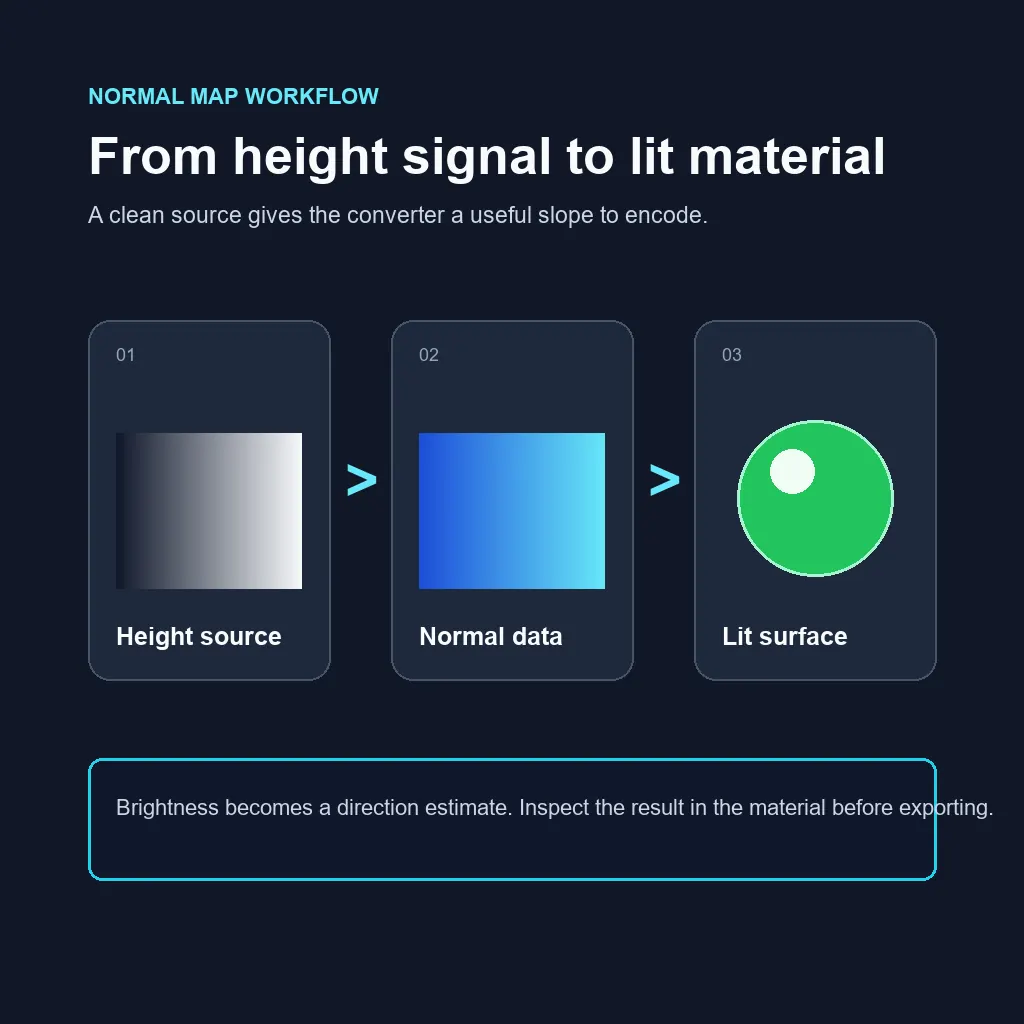
Gere um normal map no Photoshop
Em instalações com as ferramentas 3D antigas, procure Filtro > 3D > Gerar Normal Map. A localização e disponibilidade dependem da versão e dos componentes instalados; o suporte 3D da Adobe mudou ao longo do tempo. Uma captura de tutorial antigo pode não corresponder ao aplicativo atual. Se o comando não aparecer, use o conversor do navegador em vez de instalar plug-ins desconhecidos.
Compare origem e saída na prévia. Comece com poucos detalhes e aumente até que as ranhuras apareçam sem virar cristas afiadas. Os nomes e controles variam por versão. Um resultado útil preserva as formas amplas com resposta de superfície moderada; mais contraste não significa profundidade mais correta.
Salve a imagem RGB separada da fonte cinza. Evite cor indexada e JPEG com perdas no mapa final, pois a quantização cria degraus nos dados direcionais. PNG é um formato prático de troca, mas as configurações de importação do mecanismo definem como os canais serão interpretados.
Use o conversor do navegador se o filtro 3D não existir
O filtro específico do Photoshop é opcional. Um conversor no navegador calcula o normal map tangente a partir de uma fonte de altura e oferece controles de força, desfoque, contraste e direção Y. Isso costuma ser mais repetível que um filtro antigo cujos controles variam entre versões.
Abra a ferramenta de imagem para normal map para uma imagem geral, ou o conversor de height map quando o cinza já representa elevação. Escolha uma superfície de prévia, ajuste aos poucos e exporte depois de conferir. A conversão gratuita roda na aba atual; a imagem de origem não é enviada ao endpoint de conversão.
Esse método ainda estima normais a partir dos pixels. Não recupera geometria oculta, não corrige perspectiva e não substitui o baking de malha. Para um modelo detalhado, limpe a fonte no Photoshop e faça o bake final em uma ferramenta 3D.
Confira o canal verde e valide o resultado
Mapas tangentes OpenGL e DirectX geralmente diferem na direção do canal verde. Se uma ranhura parecer saliente, altere Y ou o verde e compare as duas versões com a mesma luz. Não inverta vermelho e verde juntos sem uma exigência específica do pipeline.
Um visualizador de imagens não confirma o funcionamento no material. Importe o PNG como dados normais, conecte a Normal e mova uma luz direcional sobre uma esfera e a malha final. Confira escala UV e repetição. Costuras, brilho pontual ou ruído podem vir da origem, UV, compressão, mipmaps ou força exagerada.
Use baking geométrico quando o sombreamento precisar seguir um sculpt ou malha específica. A conversão de altura é adequada para relevo repetido e testes de material. São processos complementares.

Fluxo repetível do Photoshop ao material
- 1
Duplique e prepare
Preserve o PSD, crie uma cópia em cinza, limpe defeitos e separe relevo real de iluminação pintada.
- 2
Gere a primeira versão
Use o filtro disponível ou o conversor de altura no navegador. Comece com força moderada e salve um PNG separado.
- 3
Importe como dados
Escolha o tipo normal map ou modo Non-Color/dados do mecanismo. Não aplique correção de cor aos canais direcionais.
- 4
Conecte e ilumine
Conecte RGB à entrada Normal e teste esfera e malha com uma luz direcional em movimento.
- 5
Ajuste direção e escala
Inverta Y quando o relevo estiver ao contrário; reduza a força ou aplique um desfoque leve se ficar exagerado ou ruidoso.
- 6
Exporte para o projeto
Mantenha o PNG sem perdas e confira compressão, mipmaps, repetição e resolução no projeto real.
Configurações para conferir antes de exportar
São pontos de partida, não valores universais. O mecanismo, a escala e a imagem de origem definem o resultado.
| Decisão | Ponto inicial | Por que importa |
|---|---|---|
| Valores da origem | Cinza; claro significa relativamente mais alto | Variações de brilho são lidas como inclinações. |
| Força do detalhe | Comece baixa e aumente gradualmente | Força excessiva deixa a superfície estufada. |
| Desfoque | Pouco, para ruído isolado | Muito desfoque apaga inclinações finas. |
| Canal verde | Siga a convenção do mecanismo | A direção errada troca cavidades e saliências. |
| Tratamento de cor | Importe como dados normais / Non-Color | Transformações de cor alteram valores vetoriais. |
| Formato e tamanho | PNG sem perdas no tamanho planejado | Compressão e redimensionamento podem gerar artefatos. |
Antes de finalizar
- O brilho da origem representa relevo, não luz ou sombra bakeada.
- O PNG é importado como dados normais e conectado à entrada Normal.
- A direção do canal verde foi testada com a mesma luz em movimento.
- O material foi avaliado na escala UV e distância de câmera finais.
- Use bake geométrico quando precisar corresponder exatamente à malha.
Problemas comuns no Photoshop
| Decisão | Por que importa | Ponto inicial |
|---|---|---|
| O filtro 3D não aparece | A instalação pode não ter o comando 3D antigo. | Prepare a origem cinza no Photoshop e use o conversor ou um baker dedicado. |
| Ranhuras parecem saliências | A direção do canal verde pode não corresponder ao mecanismo. | Inverta Y/verde, importe novamente e compare sob a mesma luz. |
| O material parece plástico ou ruidoso | Força, contraste, iluminação bakeada ou defeitos finos podem estar fortes demais. | Reduza a força, limpe a origem e use pouco desfoque se necessário. |
| A imagem parece certa, mas o shader não | Foi importada como cor, conectada ao lugar errado ou amostrada com outra convenção. | Importe como normal/dados, conecte à Normal e confira UV, compressão e mipmaps. |
| A textura tem emenda ao repetir | As bordas da origem ou a filtragem não são contínuas. | Corrija as bordas opostas e teste o material repetido sob luz. |
Perguntas frequentes
Como criar um normal map no Photoshop?
Prepare uma fonte de altura limpa em cinza e use Filtro > 3D > Gerar Normal Map se o comando existir na sua instalação. Caso não exista, use o conversor no navegador ou um baker 3D. Exporte sem perdas e valide no shader final.
O Photoshop cria normal map a partir de qualquer imagem?
Muitas imagens podem gerar um primeiro resultado, mas o brilho precisa corresponder ao relevo. Retratos, sombras fortes, reflexos e luz pintada costumam virar saliências falsas. Limpe a fonte ou use uma textura com iluminação uniforme.
Por que Gerar Normal Map sumiu do Photoshop?
O suporte 3D da Adobe mudou entre versões e instalações. Consulte a documentação da versão atual; se o comando não estiver instalado, use o conversor ou um baker.
Como inverter um normal map no Photoshop?
Normalmente é preciso alterar a direção verde/Y, não inverter todos os canais. Use Invert Y no conversor ou a operação de canal exigida pelo mecanismo e teste com a mesma luz.
Uso OpenGL ou DirectX no normal map?
Use a convenção exigida pelo mecanismo ou pipeline, que costuma diferir no canal verde. Se estiver em dúvida, teste as duas versões em uma esfera.
Normal map do Photoshop é igual a um mapa bakeado?
Não. O mapa derivado de altura estima direções a partir dos pixels. O bake registra a diferença entre geometrias high e low poly e preserva detalhes esculpidos. O Photoshop edita a origem, mas não substitui um bake preciso.