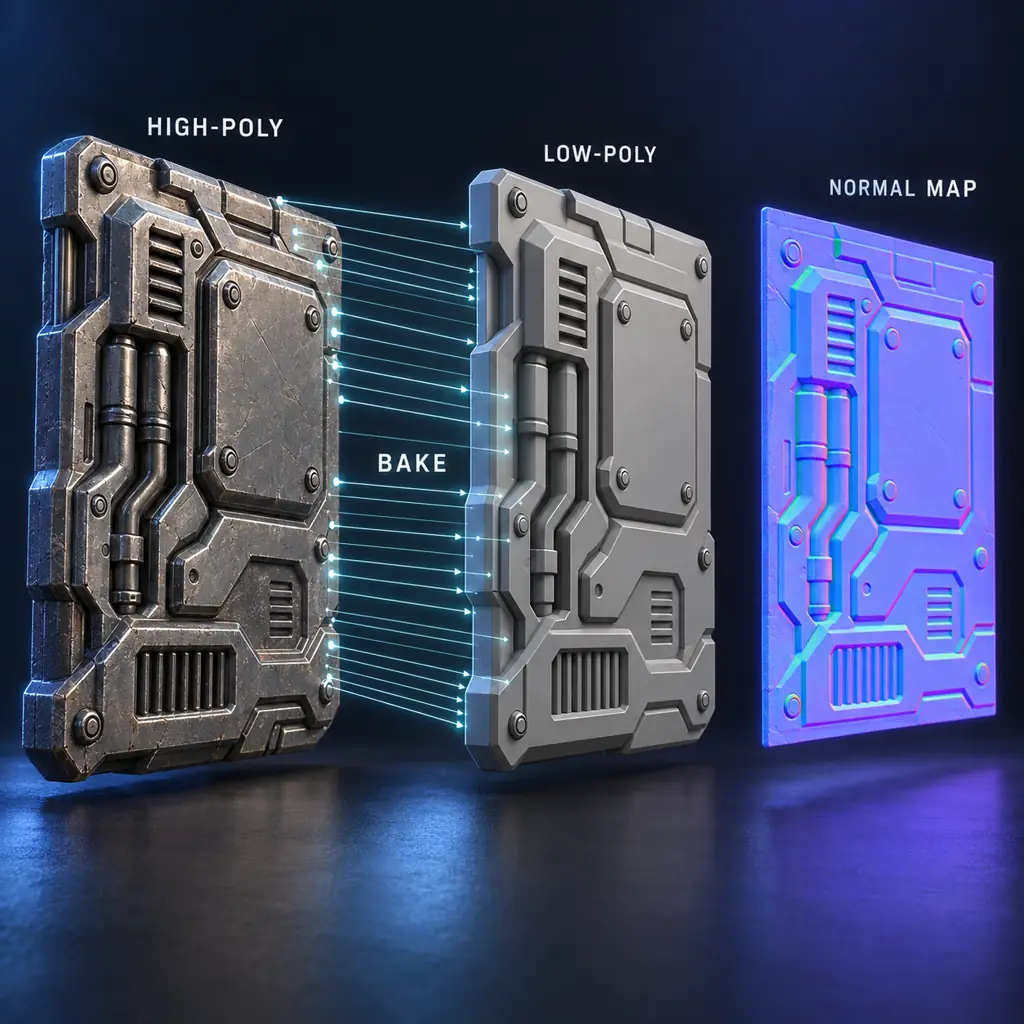
빠른 결론
베이크 후 셰이더를 검증하세요.
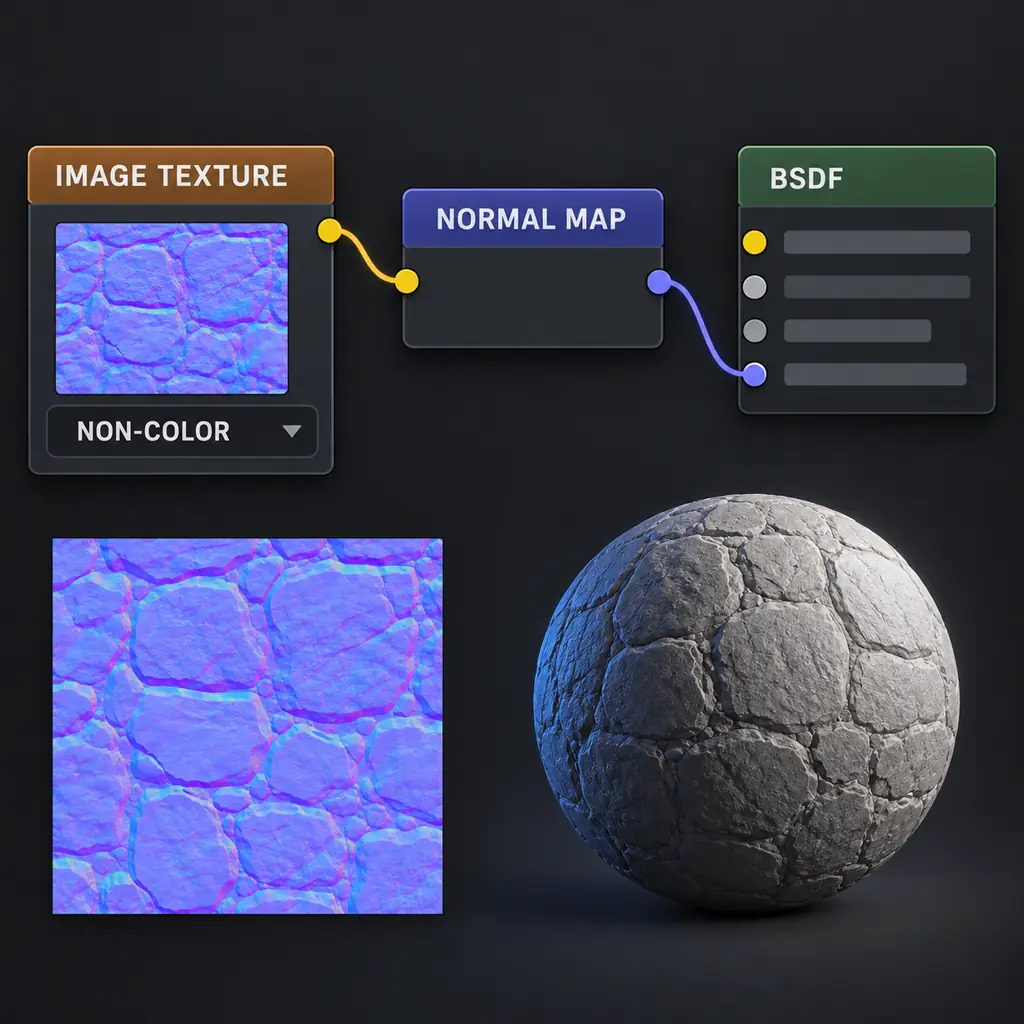
변환을 적용하고 로우폴리 UV를 펼친 뒤 Selected to Active를 켭니다. 하이폴리를 먼저, 로우폴리를 마지막에 선택하고 이미지를 만든 다음 Tangent Normal을 베이크합니다. PNG는 Non-Color로 읽고 Normal Map 노드를 거쳐 Principled BSDF에 연결합니다.
베이크는 표면 방향을 옮기지만 늘어난 UV, 교차 메시, 다른 탄젠트 기준은 고치지 않습니다.
베이크 전 준비
다섯 가지 확인으로 재작업을 줄입니다.
스케일과 회전을 적용하고 중복 면을 정리한 뒤 UV와 최종 카메라 거리에 맞는 이미지를 준비합니다.
단계별 워크플로
탄젠트 기준을 유지하며 베이크하는 과정.
1. 메시 준비와 이름 지정
같은 공간에 두고 변환을 적용하며 교차를 피합니다.
- 변환 적용.
- 명확한 이름.
- 불필요한 오브젝트 숨김.
2. 로우폴리 UV 펼치기
최종 UV는 로우폴리에 만들고 섬 사이 여백을 둡니다.
- 늘어짐 확인.
- 여백 확보.
- 올바른 UV.
3. 타깃 이미지 만들기
빈 이미지를 만들고 베이크 중 Image Texture를 활성화합니다.
- 무손실 형식.
- 적절한 해상도.
- 채널 분리.
4. 선택과 레이 설정
Selected to Active를 사용하고 얇은 면에는 케이지를 사용합니다.
- 작은 거리부터.
- 어려운 영역은 케이지.
- 한 번에 한 변수.
5. 베이크와 검사
이음새, 할로, 반전을 밝은 빛에서 확인합니다.
- 정면과 사선 조명.
- 변경 기록.
- 회색으로 비교.
6. 저장하고 셰이더 연결
Non-Color와 Normal Map을 사용하고 OpenGL 또는 DirectX를 통일합니다.
- Strength 1부터.
- UV 스케일 통일.
- 이미지 버전 관리.
베이크 품질 메모
에셋과 렌더러가 달라도 재현 가능한 베이크를 만드세요.
케이지는 Ray Distance를 단순히 크게 만드는 설정이 아닙니다. 로우폴리 표면 주위에 제어된 포락선을 만들어 각 레이가 가까운 패널이나 내부 면이 아니라 올바른 하이폴리 영역에 닿게 합니다. 얇은 벽, 겹친 부품, 오목한 모서리에서 특히 유용합니다. 직교 뷰에서 확인하고 할로가 생기지 않도록 표면에 가깝게 유지하세요.
탄젠트 기준도 베이크 결과의 일부입니다. 이미지 편집기에서 정상으로 보여도 스무딩, 하드 엣지, UV 심, 렌더러 규칙이 달라지면 음영이 깨질 수 있습니다. Blender에서 내보낼 때까지 같은 UV와 탄젠트 설정을 사용하고, Strength를 바꾸기 전에 정면광과 사선광에서 머티리얼을 확인하세요.
긴 베이크 전에 작은 테스트 에셋을 사용하세요. 베벨, 홈, 하드 엣지, UV 심이 있는 박스만으로도 대부분의 투영 문제를 빠르게 찾을 수 있습니다. 최종 비트 깊이로 베이크하고 Mip 또는 압축 미리보기를 확인한 다음 실제 모델 크기에서 머티리얼을 봅니다. 케이지 문제와 해상도 문제를 분리할 수 있습니다.
전달할 때는 이미지를 blend 파일 옆에 저장하고 에셋, 채널, 해상도, 탄젠트 규칙을 이름이나 메모에 남기세요. OpenGL인지 DirectX인지, 어떤 UV를 쓰는지, 사용자 케이지가 있는지도 기록합니다. 이 정보가 없으면 올바른 맵도 녹색 채널이나 탄젠트 기준을 잘못 적용해 가져올 수 있습니다.
로우폴리 토폴로지, UV, 오브젝트 스케일, 대상 렌더러가 바뀌면 다시 베이크하세요. 노멀 강도를 올려도 실루엣 변경을 숨길 수는 없습니다. 하이폴리, 케이지, 설정, 최종 이미지를 함께 보관해 승인된 결과를 다시 만들고 비교할 수 있게 하세요.
최종 에셋에서 가장 잘 보이는 영역도 따로 확인하세요. 넓고 평평한 면에서는 물결무늬와 잘못된 스무딩이 드러나고, 좁은 홈에서는 케이지와 Ray Distance의 정확도가 시험됩니다. 중성 회색 머티리얼로 잠깐 비교하면 알베도, 러프니스, 조명이 문제를 가리는 상황을 줄일 수 있습니다.
여러 오브젝트가 같은 UV나 머티리얼을 공유한다면 베이크 순서와 이미지 대상을 먼저 정하세요. 대칭 부품의 UV를 겹치면 공간을 아낄 수 있지만 고유한 디테일이 덮어써집니다. 변형이 필요한 에셋은 이미지를 분리하거나 채널 이름을 명확히 하고, 선택한 이유를 에셋 메모에 남기세요.
팀에서 검수할 때는 같은 조명, 같은 카메라 거리, 같은 압축 조건으로 이전 결과와 비교하세요. 보라색 이미지의 색만 보고 통과시키지 말고 실제 머티리얼의 하이라이트, 사선광, 실루엣을 함께 봅니다. 이 기준을 체크리스트로 저장하면 다음 에셋에서도 동일한 품질을 유지할 수 있습니다.
검수 장면은 실제 프로젝트의 조명과 카메라 조건을 반영해야 합니다. 중성 회색 머티리얼과 낮은 대비의 조명을 먼저 사용하면 알베도나 강한 하이라이트가 오류를 가리지 않습니다. 넓은 면의 물결, 좁은 틈의 검은 테두리, UV 경계의 색 번짐을 각각 확인하고 원인을 기록하세요.
에셋을 여러 버전으로 관리한다면 이미지 파일, blend 파일, 케이지, 베이크 설정을 같은 버전 이름으로 묶으세요. 해상도나 압축만 바뀐 파일도 별도 결과로 기록하면 아티스트와 엔지니어가 어느 결과를 승인했는지 쉽게 확인할 수 있습니다. 재현 가능한 기록이 다음 베이크의 시간을 줄여 줍니다.
검수 기록에는 날짜, Blender 버전, 대상 엔진, 텍스처 해상도도 함께 적으세요. 같은 조건을 다시 만들 수 있어야 새 베이크가 실제 개선인지 단순한 조명 차이인지 판단할 수 있습니다. 승인된 이미지와 비교용 이미지를 분리해 보관하면 팀원이 변경 이유를 빠르게 확인할 수 있습니다.
작은 테스트 결과도 버리지 말고 함께 저장하세요. 짧은 비교 기록이 다음 작업에서 가장 빠른 기준점이 됩니다. 이 규칙을 팀 체크리스트에 포함하면 다음 작업도 같은 품질 기준으로 진행할 수 있습니다.
권장 설정
보수적인 값부터 시작하세요.
Blender 버전과 모델 스케일, 대상 엔진에 맞게 조정할 수 있습니다.
| 설정 | 시작값 | 이유 |
|---|---|---|
| 베이크 패스 | Normal · Tangent | 로우폴리 탄젠트 기준에 대한 방향을 저장합니다. |
| Ray Distance | 작고 측정된 값 | 너무 크면 주변 면을 잡아 할로가 생깁니다. |
| Color Space | Non-Color | RGB는 표시 색상이 아닌 벡터 데이터입니다. |
문제 해결
Strength를 올리기 전에 증상을 확인하세요.
UV 섬 주변에 검은 이음새.+
가능한 원인: 케이지가 다른 면을 향하거나 마진이 작습니다.
해결: 케이지를 좁히고 주변 부품을 숨긴 뒤 UV 패딩을 늘립니다.
하이폴리 디테일이 사라짐.+
가능한 원인: 이미지가 활성화되지 않았거나 케이지가 소스를 감싸지 못합니다.
해결: Selected to Active, Image Texture와 케이지 범위를 확인합니다.
홈이 돌출되어 보임.+
가능한 원인: 녹색 채널 방향이 렌더러와 다릅니다.
해결: 반대 Y 방향을 같은 조명에서 테스트합니다.
Blender 노멀 맵 베이크 FAQ
하이폴리 모델이 꼭 필요한가요?+
필수는 아닙니다. 높이 맵을 시작점으로 쓸 수 있지만 숨은 형상은 복원하지 못하므로 머티리얼에서 확인해야 합니다.
왜 이음새가 생기나요?+
마진, 케이지, 레이 거리, 하드 엣지와 UV 분할의 일치를 점검하세요.
Non-Color를 사용해야 하나요?+
예. 노멀 맵은 RGB 방향 데이터이므로 Normal Map 노드를 거쳐 Principled BSDF에 연결합니다.
요약
깨끗한 메시, 명확한 UV, 적절한 케이지 또는 레이 거리, Non-Color 셰이더가 안정적인 베이크의 기본입니다. 하이폴리가 없으면 높이 맵을 시작점으로 사용할 수 있습니다.
공식 참고자료
Blender 공식 매뉴얼: Bake현재 버전의 Bake, Selected to Active, 케이지 설정을 확인하세요.