간단한 결론
보여야 하는 변화로 선택하기
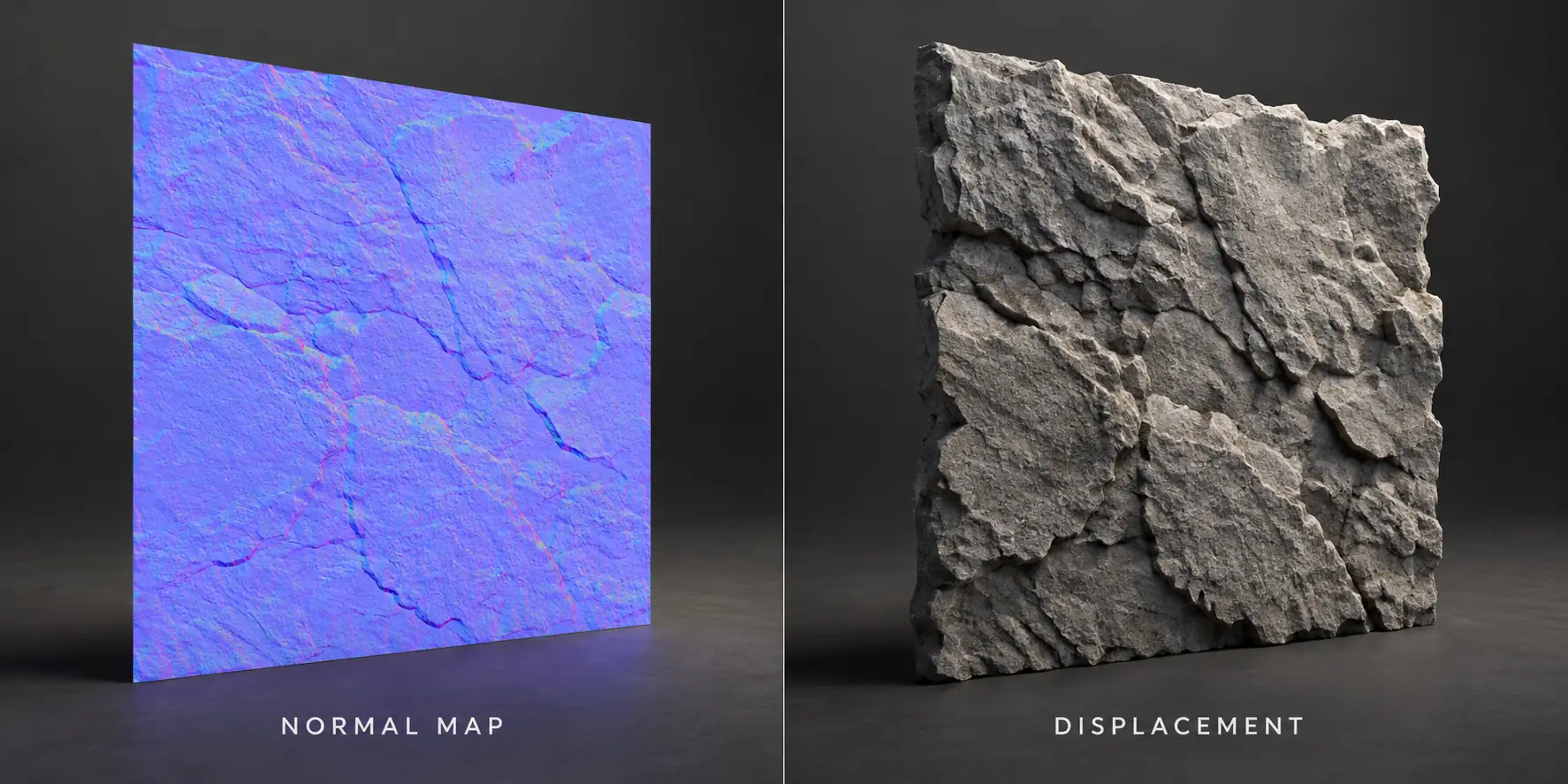
작은 표면 디테일에는 노멀맵을, 실루엣이나 접촉을 바꿔야 하는 큰 요철에는 디스플레이스먼트를 사용하세요. 두 맵을 함께 쓰는 경우도 많습니다.
선택 가이드
보여야 하는 변화로 선택하기
노멀맵은 텍셀별 방향을 저장하고 셰이더의 조명 반응을 바꿉니다. 정점은 움직이지 않으므로 반복 소재와 실시간 장면에서 가볍고 안정적입니다.
디스플레이스먼트는 높이값으로 정점이나 미세 기하를 이동합니다. 실루엣도 바꿀 수 있지만 충분한 세분화와 올바른 스케일이 필요합니다.
큰 형태는 디스플레이스먼트로, 미세한 균열과 질감은 노멀맵으로 나누면 관리하기 쉽습니다. 최종 조명과 카메라에서 확인하세요.
제작 메모
제작 기준과 구체적인 예시
실루엣이 가장 분명한 기준입니다. 노멀맵은 벽돌 면에 하이라이트를 만들지만 가장자리는 평평합니다. 충분히 세분화하면 디스플레이스먼트로 가장자리를 바꿀 수 있습니다.
그림자도 확인하세요. 홈이 빛을 가리거나 접촉 그림자를 만들어야 한다면 노멀맵만으로는 기하가 생기지 않습니다. 큰 형태는 변위로, 잔 흠집은 노멀로 나누세요.
텍스처와 렌더러의 UV 스케일을 맞추고 높이와 노멀을 Non-Color로 설정하세요. 녹색 채널이나 탄젠트 기준이 다르면 요철 방향이 뒤집힙니다.
비용은 텍스처 해상도보다 화면 점유율에 좌우됩니다. 에셋과 카메라별로 결정하고 낮은 품질 단계에는 노멀 전용 버전을 남겨 두세요.
에셋과 카메라에 맞춰 선택하기
돌벽
윤곽과 접촉 그림자를 바꾸는 깨짐은 디스플레이스먼트로, 모공과 작은 조각은 노멀맵으로 처리합니다.
실시간 캐릭터 의상
카메라가 실 한 올을 분해하지 못한다면 직조와 봉제선은 노멀맵이 안정적입니다.
근거리 조각 소품
큰 형태를 디스플레이스먼트로 확인한 뒤 미세 노멀 디테일을 추가하세요.
한눈에 비교
노멀맵과 디스플레이스먼트
| 항목 | 노멀맵 | 디스플레이스먼트 |
|---|---|---|
| 변하는 것 | 픽셀별 조명 방향 | 표면 위치 또는 메시 높이 |
| 실루엣 | 윤곽을 바꾸지 않음 | 충분한 기하가 있으면 윤곽을 바꿈 |
| 실행 비용 | 대체로 낮고 안정적 | 세분화와 화면 점유율에 따라 높음 |
| 적합한 디테일 | 가는 균열, 모공, 천, 작은 홈 | 큰 돌출, 돌, 벽돌, 접촉 형태 |
| 설정 위험 | 녹색 채널, 색 공간, 강도 오류 | 높이, 세분화, 스케일, 자기 교차 오류 |
| 일반적인 보완 | 카메라가 기하를 분해하지 못할 때 사용 | 남은 미세 디테일은 노멀이나 범프로 보완 |
실전 워크플로
선택하고 검증하는 순서
보여야 할 변화를 정하기
디테일이 실루엣까지 바꿔야 하는지, 하이라이트만 바꾸면 되는지 판단하세요. 멀리 있는 반복 소재에는 노멀맵으로 충분한 경우가 많습니다.
- 가장 가까운 카메라 거리를 확인하세요.
- 접촉 그림자가 필요한 디테일을 표시하세요.
- 주요 에셋과 반복 소재를 나누세요.
깨끗한 높이 신호 준비하기
그레이스케일에서 흰색은 높고 검은색은 낮으며 중간 회색은 기준면입니다. 원본에 구워진 빛과 그림자를 제거하세요.
- 높이 범위를 의도적으로 정하세요.
- 음영 사진을 그대로 높이로 쓰지 마세요.
- 최종 타일 스케일로 미리 보세요.
노멀맵을 만들고 방향 맞추기
탄젠트 공간 노멀맵을 만들고 렌더러에 맞춰 OpenGL 또는 DirectX를 선택하세요. PNG를 화면 색이 아닌 데이터로 다루세요.
- 중간 강도와 대비에서 시작하세요.
- 노이즈 제거에는 약한 블러만 사용하세요.
- 홈이 돌출되어 보이면 Y 방향을 바꾸세요.
기하 비용이 필요한 곳에만 디스플레이스먼트 추가하기
충분한 세분화 또는 미세 기하와 장면 단위의 높이를 확인하세요. 먼저 평면이나 구에서 테스트하세요.
- 강도를 높이기 전에 세분화하세요.
- 오브젝트 크기와 변위 스케일을 맞추세요.
- 그림자, 접촉, 실루엣을 다시 확인하세요.
최종 조명과 카메라에서 검증하기
평면 미리보기에서 좋아도 실제 셰이더에서는 실패할 수 있습니다. 최종 거리에서 정면과 사선 조명을 비교하세요.
- 모든 맵의 UV 스케일을 비교하세요.
- 밉맵, 필터링, 압축을 확인하세요.
- 높이 원본을 내보낸 파일과 함께 보관하세요.
일반적인 실수
결과가 이상한 이유
노멀맵이 실루엣을 바꾼다고 기대하기
조명은 돌출을 암시할 뿐 메시 가장자리는 평평합니다. 윤곽이나 접촉이 중요하면 디스플레이스먼트나 실제 기하를 사용하세요.
높이 데이터를 색상 텍스처로 취급하기
색상 관리와 채널 처리로 값이 달라질 수 있습니다. 필요하면 높이와 노멀 데이터를 Non-Color로 설정하세요.
텍스처만 보고 디스플레이스먼트 크기 정하기
재질과 메시가 단위를 정하기 전에는 회색 값에 물리적 단위가 없습니다. 오브젝트 크기, 세분화, 카메라로 조절하세요.
모든 거리에 같은 맵 사용하기
근거리 주요 에셋은 두 맵을 함께 쓸 수 있지만 원거리나 반복 소재는 안정적인 노멀맵만으로 충분한 경우가 많습니다.
공식 자료
렌더러 문서 확인
렌더러 버전과 파이프라인에 따라 이름과 기본값이 달라질 수 있습니다. 프로젝트 버전에 맞는 공식 자료를 확인하세요.
FAQ
노멀맵과 디스플레이스먼트 질문
디스플레이스먼트가 노멀맵보다 좋은가요?
항상 그렇지는 않습니다. 실루엣 변화에는 디스플레이스먼트, 미세 디테일과 성능에는 노멀맵이 적합합니다.
노멀맵으로 디스플레이스먼트를 대체할 수 있나요?
실루엣과 접촉 그림자가 중요하지 않다면 대체할 수 있지만 기하를 움직이지는 않습니다.
Height, Bump, Normal 중 무엇을 쓰나요?
Height는 회색 높이 신호, Bump는 셰이더 광원 변화, Normal은 RGB 방향 데이터입니다.
디스플레이스먼트가 평평해 보이는 이유는?
세분화, 높이 범위, 머티리얼 설정, 카메라 거리를 차례로 확인하세요.
두 맵을 함께 사용할 수 있나요?
가능합니다. 같은 UV 스케일로 큰 형태는 디스플레이스먼트, 미세 디테일은 노멀맵을 사용하세요.