简短结论
在 Blender 中导入并使用法线贴图。
在本地转换器中选择 Blender 预设,导出 PNG,将其按法线贴图类型导入 Blender,再连接到材质的 Normal 输入。如果浮雕方向反了,切换 Y 方向后在同一盏方向光下比较。
生成 Blender 法线贴图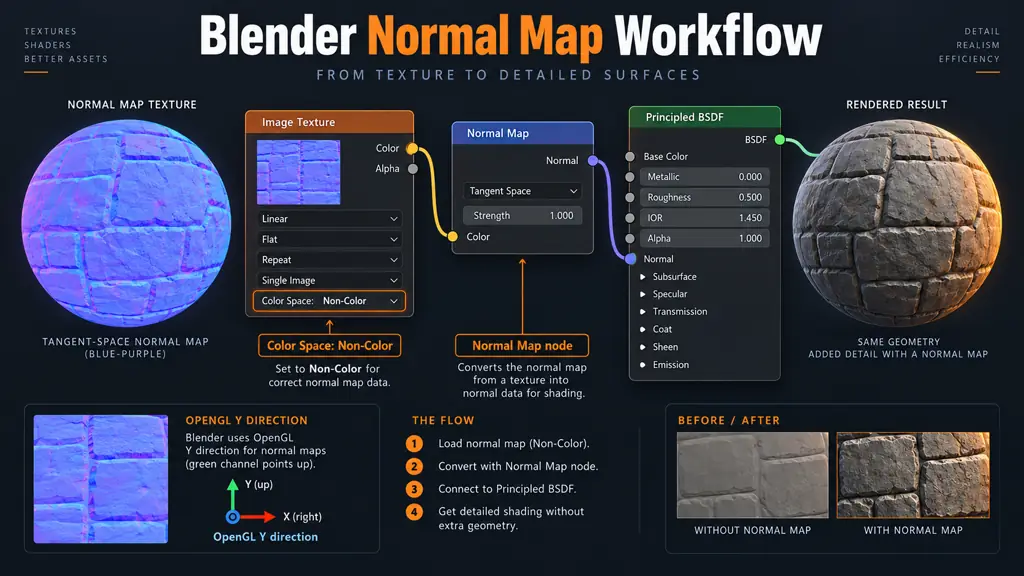
开始之前
先准备好源素材,再排查着色器。
法线贴图是对图片细节的解释。干净、一致的输入通常比极端参数更重要。把素材导入 Blender 前,先完成这些检查。
- 选择亮度变化能够表达表面起伏的纹理,不要优先使用带强烈绘制光照的成品图。
- 灰度高度图中,白色应代表相对较高,黑色应代表相对较低。
- 在导入之前,从图片转法线或纹理转法线工具下载无损 PNG。
- 法线贴图只改变光照响应,不会增加多边形或修复网格轮廓。
推荐预设
Blender · OpenGL Y 方向
导入类型
法线贴图 / Normal map
颜色处理
让引擎按法线数据处理
首轮测试
在一盏明确方向光下检查平铺材质
分步骤工作流
在 Blender 中导入并使用法线贴图。
生成 Blender 法线贴图
打开本地转换器,上传源纹理,并在导出前选择 Blender 预设。预设会选择该工作流需要的绿色通道方向。
- 从 PNG、JPG、JPEG、WebP 或灰度高度图开始。
- 表面膨胀或噪声过强时降低强度。
- 导出前用少量模糊去除压缩噪声。
把 PNG 导入 Blender
将导出的 PNG 放入 Blender 项目并确认它被识别为法线数据。不同编辑器版本和渲染管线的设置名称可能略有差异,请以当前界面为准。
- 确认不是普通颜色纹理。
- 保留源素材以便和预览进行对比。
- 导入后检查压缩、Mip 和过滤设置。
连接材质的 Normal 输入
在材质图中使用法线纹理采样,并把 RGB 结果连接到 Blender 材质的 Normal 输入。不要把法线贴图连接到 Base Color。
- 使用明确的法线采样类型(如果节点提供)。
- 先保持法线强度为中性值。
- 让 UV 尺度与其他材质纹理保持一致。
在真实光照下检查方向
把材质应用到简单球体或平面,移动方向光并从多个角度观察。如果凹凸方向反转,回到转换器切换 Y 方向后重新导出。
- 检查正面光、掠射光和移动摄像机。
- 对比源纹理与法线细节的平铺尺度。
- 检查 UV 接缝和拉伸。
确认平台成本并保存
材质正确后,再检查纹理尺寸、Mip、压缩、流送和采样成本。法线贴图应改善材质,而不是成为不必要的内存或着色器负担。
- 按目标平台设置合理的纹理组和流送。
- 让分辨率匹配可见的表面细节。
- 在打包或平台压缩后重新检查材质。
推荐设置
Blender 法线贴图设置速查。
这些是安全的起始值,不是适用于所有项目的强制覆盖。最终结果取决于源纹理、UV 尺度、网格大小、光照和目标平台。
| 设置 | 推荐值 | 作用 |
|---|---|---|
| 生成器预设 | Blender / OpenGL Y 方向 | 在贴图进入材质图前明确绿色通道选择。 |
| 纹理压缩 | 法线贴图压缩 | 比普通颜色纹理路径更适合保存切线空间数据。 |
| 采样类型 | Normal | 明确纹理在材质采样器中的用途。 |
| 材质输入 | Normal | 法线贴图应连接到 Normal,而不是 Base Color、Roughness 或 Metallic。 |
| 纹理尺度 | 与材质 UV 尺度一致 | 避免法线细节与颜色纹理的尺度脱节。 |
结果检查清单
如何确认贴图正常工作。
从多个光照方向检查材质。在普通图片查看器中看起来合理的贴图,在真实着色器中仍可能方向反了、强度过高或尺度不匹配。
- 纹理被按法线数据处理,而不是普通颜色图片。
- 材质图将 RGB 连接到 Normal 输入。
- 法线贴图和其他材质纹理使用一致的 UV 与平铺尺度。
- 关键光源移动时,表面起伏方向自然。
- 纹理尺寸、压缩和流送设置适合目标平台。
问题排查
Blender 法线贴图常见问题。
法线细节反了,看起来像凹陷。
可能原因: 绿色通道方向与当前切线空间约定不一致。
解决方法: 切换转换器的 Y 方向,重新导入并在同一光照下比较。
材质变紫但光照效果很弱。
可能原因: 纹理连接到了错误的材质输入,或按普通颜色纹理采样。
解决方法: 使用法线采样并把 RGB 连接到 Normal 输入。
远处材质闪烁或噪声明显。
可能原因: 细节超过屏幕尺寸,或 Mip、过滤和压缩设置不合适。
解决方法: 检查 Mip、过滤、纹理尺寸和源图高频噪声。
平铺时出现硬边。
可能原因: 源纹理并非真正无缝,或 UV 尺度暴露了边缘差异。
解决方法: 使用无缝素材、修复边缘,或只在有限 UV 区域使用。
官方参考
继续阅读引擎官方文档。
编辑器标签和平台默认值可能变化,请根据项目使用的具体版本和渲染管线查阅官方文档。
常见问题
Blender 法线贴图常见问题。
如何把法线贴图导入 Blender?
导入 PNG,按法线数据设置纹理类型,将 RGB 连接到材质的 Normal 输入,再在真实光照下检查绿色通道方向。
为什么 Blender 法线贴图需要特殊的压缩设置?
法线贴图保存的是方向数据,不应像普通颜色图片一样处理。使用目标引擎的法线压缩路径,并在材质中验证结果。
应该使用 OpenGL 还是 DirectX?
先使用 Blender 预设。如果最终材质的浮雕方向反转,再切换绿色通道方向并用相同光照比较。
法线贴图可以替代真实置换吗?
不能。法线贴图改变每像素光照方向,但不会改变轮廓或移动顶点;需要改变形状时使用置换或几何流程。
如何降低过强的法线效果?
降低转换器强度或材质节点中的法线强度,并检查源图片是否包含烘焙阴影、过强对比度或压缩噪声。